軽量で高速なターミナルエミュレーター「Ghostty」の設定方法
最近はClaude CodeやCodexなど、CLIベースのAIサービスを使って開発する人も増えてきました。その影響で、とにかく軽量で高速なターミナルエミュレーターとして流行っているのがGhosttyです。
今回はGhosttyの使い方からカスタマイズ方法をまとめます。
Ghostty
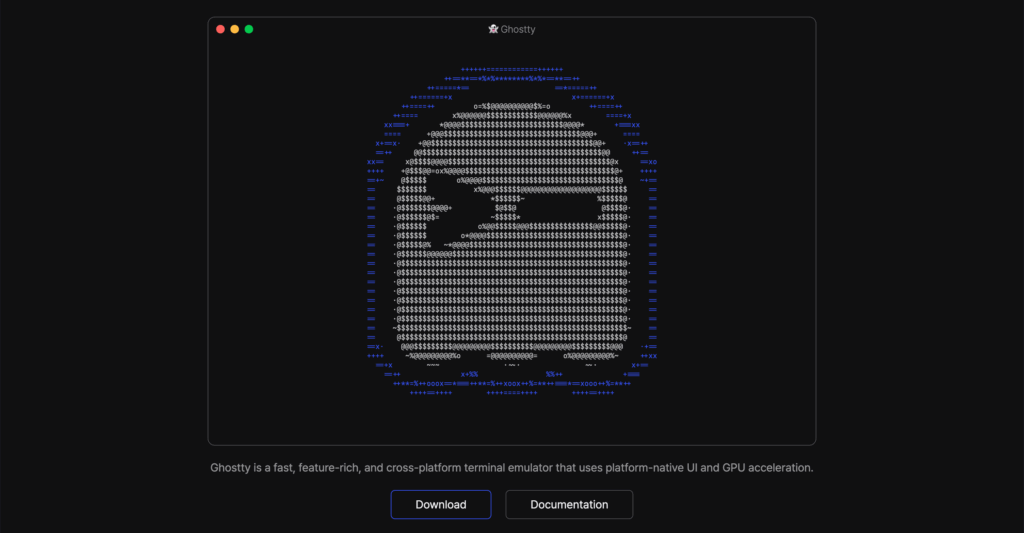


Ghosttyは「fast, feature-rich, cross-platform」を掲げているターミナルエミュレーターで、無料かつオープンソースでmacOSとLinuxに対応しています。
最近のターミナルエミュレーターはAI機能を付けたりして、かなりオーバーになってきているものもありますが、Ghosttyはシンプル・軽量に特化しつつ、それでいてカスタマイズの柔軟性も高い印象があります。
設定なしでの活用
Ghosttyは「ゼロ設定思想」が強く、まずは無設定で使ってほしいという設計です。
初期状態の完成度が高いのが特徴ですが、カスタマイズしようと思えば柔軟にカスタマイズできます。
エディタとしての活用
NeoVimなどをインストールして使うことで、ターミナル上でAIに指示を出しつつ、必要に応じてGhostty上でのファイル修正もできます(最近のGhosttyは、この使い方で流行っているように感じます)。
しかし、単に軽量なエディタが欲しいだけであれば、個人的にはテキストエディタのZedがオススメです。
NeoVimを入れてもそこからある程度使えるようにするためには設定が必要になります(いままでVimを使ったことが無い人であれば練習も必要でしょう)。
また、NeoVimを入れたあとは結局「Visual Studio Codeのこの機能欲しいな……」となってその機能を再現するためのプラグインを入れたり設定したりなんてこともあるかもしれません。
ZedでもVimのキーバインドは設定で使えるようになるので、サブエディタでZedを使いつつ、NeoVimがどんなものか気になる場合はそちらも少しずつセットアップしていくのが現実的です。
Zedに関しては過去に記事にしているので、そちらもぜひご覧ください。

インストール方法
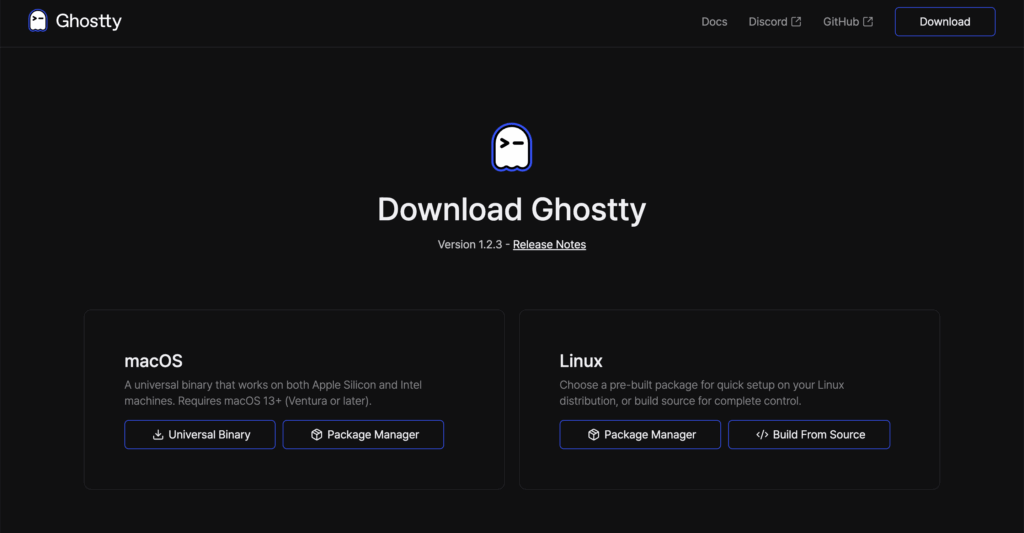
公式サイトからインストーラーをダウンロードしてインストールします。
macOSの場合はHomebrewでもインストールできます。
brew install --cask ghostty設定のカスタマイズ方法
Ghosttyには非常に多くの設定項目が用意されています。
カスタマイズするには、メニューバーの[Ghostty]→[Settings…]もしくはcommand + ,(カンマ)で開く設定ファイルを編集します。
設定は下記のようなkey = value形式で書きます。
font-family = JetBrains Mono
font-size = 14
background = #282c34
設定ファイルを変更・保存したあとはアプリを再起動するか、メニューバーの[Ghostty]→[Reload Configuration]か、shift + command + ,(カンマ)で再読み込みできます。
GUIでのカスタマイズ
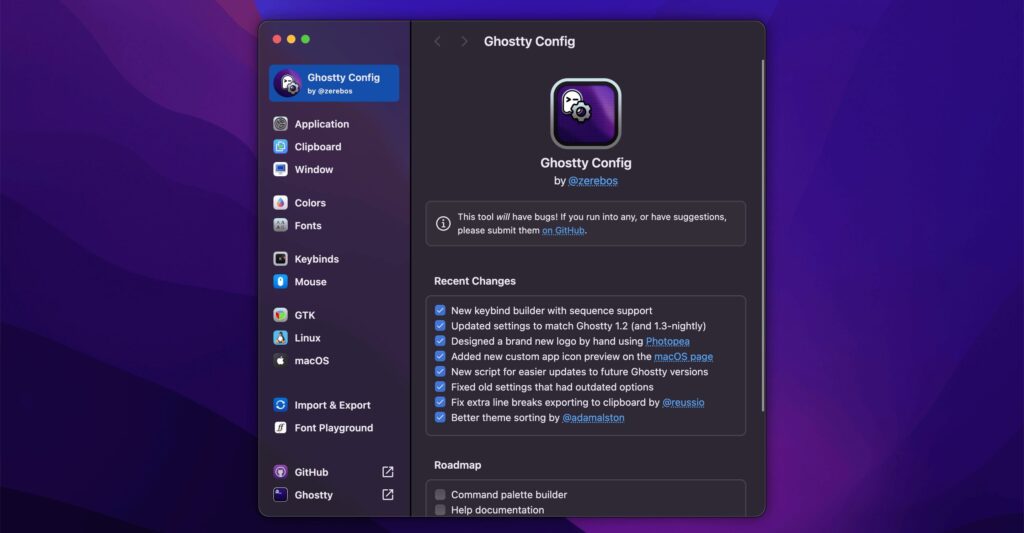

GUIで設定を行いたい場合は「Ghostty Config」が便利です。
ブラウザ上で設定できますし、[Import & Export]で現状の設定ファイルの内容をコピペして反映できます。
現状の設定ファイル
私の現状の設定ファイルは下記のようになっています。
テーマは昔からAtom One Darkばかり使っているのでそれに設定しています。
# Theme
theme = Atom One Dark

# General
term = xterm-256color
macos-titlebar-style = transparent
macos-titlebar-proxy-icon = hidden
macos-option-as-alt = true

# Font
font-family = "Nerd Font Mono"
font-size = 15
font-feature = -dlig

# Widndow
window-padding-x = 10
window-padding-y = 6
window-padding-balance = true
window-decoration = true
window-inherit-working-directory = true
window-subtitle = working-directory
unfocused-split-opacity = 0.7

# Animation
quick-terminal-animation-duration = 0.3

# Other
clipboard-read = allow
clipboard-write = allow
copy-on-select = false
confirm-close-surface = false
設定項目
ここからはGhosttyで設定できる項目をカテゴリごとに紹介します。
フォント設定
まずはフォント関連からです(特に使いそうな項目には「★」をつけています)。
| 設定キー | 説明 | 値 | |
|---|---|---|---|
| ★ | font-family | フォントファミリーを指定 | フォント名 |
font-family-bold | 太字用のフォントファミリー | フォント名 | |
font-family-italic | 斜体用のフォントファミリー | フォント名 | |
font-family-bold-italic | 太字斜体用のフォントファミリー | フォント名 | |
font-style | フォントスタイルを指定 | スタイル名 / false | |
font-style-bold | 太字のフォントスタイル | スタイル名 / false | |
font-style-italic | 斜体のフォントスタイル | スタイル名 / false | |
font-style-bold-italic | 太字斜体のフォントスタイル | スタイル名 / false | |
font-synthetic-style | 斜体など、フォントが提供していない場合に自動合成して表示するかどうか | true / false | |
font-feature | OpenTypeフォント機能の有効化 | 文字列 | |
| ★ | font-size | フォントサイズ | 数値(デフォルト:13) |
font-variation | 可変フォントのバリエーション設定 | id=value形式 | |
font-variation-bold | 太字の可変フォント設定 | id=value形式 | |
font-variation-italic | 斜体の可変フォント設定 | id=value形式 | |
font-variation-bold-italic | 太字斜体の可変フォント設定 | id=value形式 | |
font-codepoint-map | Unicodeコードポイントごとのフォント対応付け | コードポイント範囲=フォント名 | |
font-thicken | フォントを太く描画するか | true / false(デフォルト:false) | |
font-thicken-strength | 太く描画する際の強度 | 整数(0〜255) | |
font-shaping-break | シェイピングブレークの設定 | 文字列(デフォルト:cursor) |
私の場合はfont-familyとfont-sizeだけ設定しています。
もしNeoVimでアイコンを表示したいなどの場合は、Nerd Fontに対応したフォントを指定する必要があります。
色・テーマ設定
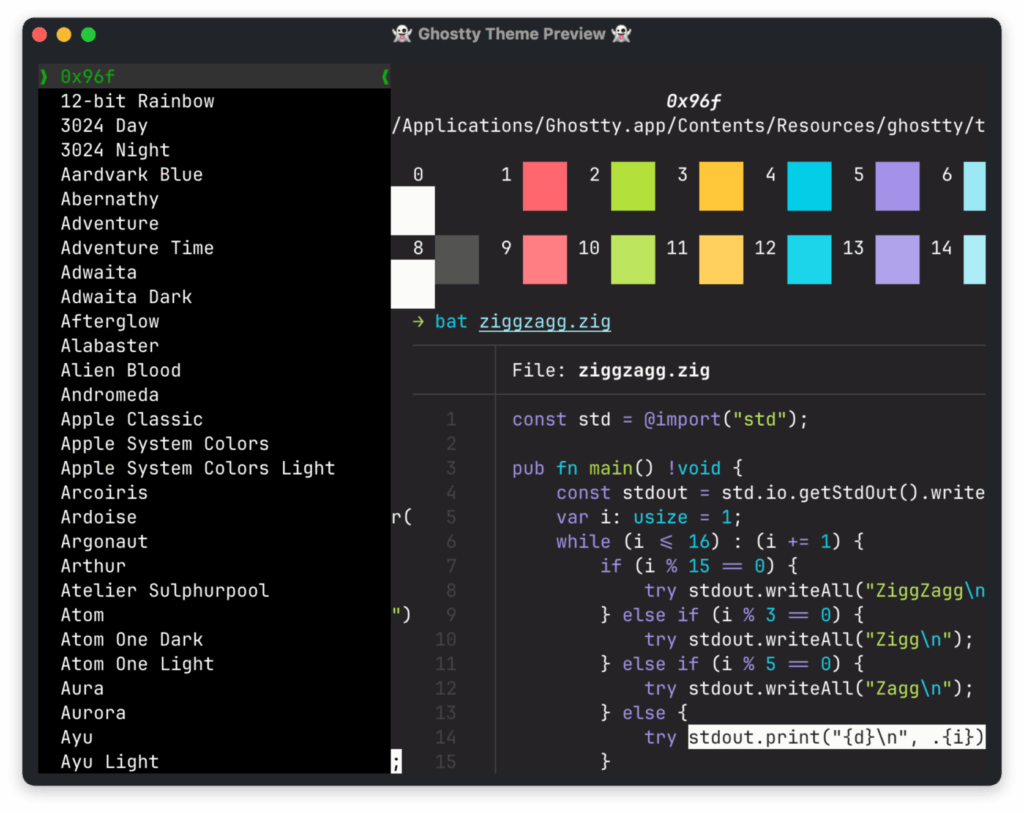
色も細かく指定できますが、themeを指定した方がまとめて色が変わるので、個別に色を指定するよりもラクです。
Ghosttyには多くのテーマが同梱されており、ghostty.zerebos.comでプレビューを確認するか、もしくはGhosttyでghostty +list-themesコマンドを入力するとテーマ一覧が表示されます。
| 設定キー | 説明 | 値 | |
|---|---|---|---|
| ★ | theme | テーマ名またはパスを指定 | テーマ名 / パス |
background | 背景色 | 16進数カラー / X11カラー名 | |
foreground | 前景色(文字色) | 16進数カラー / X11カラー名 | |
selection-foreground | 選択範囲の前景色 | 16進数カラー / cell-foreground / cell-background | |
selection-background | 選択範囲の背景色 | 16進数カラー / cell-foreground / cell-background | |
selection-clear-on-typing | タイピング時に選択範囲をクリアするか | true / false(デフォルト:true) | |
selection-clear-on-copy | コピー時に選択範囲をクリアするか | true / false(デフォルト:false) | |
minimum-contrast | テキストの最小コントラスト比 | 数値(1〜21) | |
palette | 256色パレットの設定 | N=COLOR形式 | |
alpha-blending | アルファブレンディングの色空間 | native / linear / linear-corrected | |
bold-color | 太字テキストの色 | true / false(デフォルト:true) | |
faint-opacity | 淡色テキストの不透明度 | 数値(0〜1) |
カーソル設定
次はカーソルの設定です。
| 設定キー | 説明 | 値 | |
|---|---|---|---|
cursor-color | カーソルの色 | 16進数カラー / X11カラー名 | |
cursor-opacity | カーソルの不透明度 | 数値(0〜1) | |
| ★ | cursor-style | カーソルのスタイル | block / bar / underline / block_hollow |
| ★ | cursor-style-blink | カーソルの点滅の有効/無効 | true / false |
cursor-text | カーソル下のテキスト色 | 16進数カラー / X11カラー名 | |
| ★ | cursor-click-to-move | クリックでカーソルを移動するか | true / false(デフォルト:false) |
セル調整設定
セルや装飾の微調整を行う設定です。
あまりいじることはないと思いますが、フォントによっては調整が必要になる場合があります。
| 設定キー | 説明 | 値 | |
|---|---|---|---|
adjust-cell-width | セル幅の調整 | 整数 / パーセンテージ(デフォルト:0) | |
adjust-cell-height | セル高さの調整 | 整数 / パーセンテージ(デフォルト:0) | |
adjust-font-baseline | フォントベースラインの調整 | 整数 / パーセンテージ(デフォルト:0) | |
adjust-underline-position | 下線の位置調整 | 整数 / パーセンテージ(デフォルト:0) | |
adjust-underline-thickness | 下線の太さ調整 | 整数 / パーセンテージ(デフォルト:0) | |
adjust-strikethrough-position | 取り消し線の位置調整 | 整数 / パーセンテージ(デフォルト:0) | |
adjust-strikethrough-thickness | 取り消し線の太さ調整 | 整数 / パーセンテージ(デフォルト:0) | |
adjust-overline-position | 上線の位置調整 | 整数 / パーセンテージ(デフォルト:0) | |
adjust-overline-thickness | 上線の太さ調整 | 整数 / パーセンテージ(デフォルト:0) | |
adjust-cursor-thickness | カーソルの太さ調整 | 整数 / パーセンテージ(デフォルト:0) | |
adjust-cursor-height | カーソルの高さ調整 | 整数 / パーセンテージ(デフォルト:0) | |
adjust-box-thickness | ボックス描画文字の太さ調整 | 整数 / パーセンテージ(デフォルト:0) | |
adjust-icon-height | アイコンの高さ調整 | 整数 / パーセンテージ(デフォルト:0) |
マウス設定
ターミナルなのでマウスを使うことは少ないと思いますが、マウス関連の設定もあります。
| 設定キー | 説明 | 値 | |
|---|---|---|---|
mouse-hide-while-typing | タイピング中にマウスカーソルを隠す | true / false | |
mouse-shift-capture | shift + クリックの検出方法 | true / false / always / never | |
mouse-scroll-multiplier | マウスホイールのスクロール倍率 | 数値(デフォルト:3) | |
scroll-to-bottom | 新しい出力時にスクロールで最下部に移動するか | フラグ(keystroke / output等) |
背景設定
Ghosttyでは背景を半透明にしたり、半透明時に後ろの画面をぼかすような設定ができます。
個人的には半透明にしてもあまりメリットが無いどころか、見にくいだけなので半透明にはせずに、普通に見やすいように設定した方が良いのでは?と思います。
また、NeoVimなどを使う場合は、そっちで背景色を再描画するため、透明度などは上書きされることがあります。
| 設定キー | 説明 | 値 | |
|---|---|---|---|
| ★ | background-opacity | 背景の不透明度 | 数値(0〜1、デフォルト:1) |
background-opacity-cells | セル背景にも不透明度を適用するか | true / false(デフォルト:false) | |
| ★ | background-blur | 背景のぼかし | true / false / 整数 |
background-image | 背景画像のパス | ファイルパス | |
background-image-opacity | 背景画像の不透明度 | 数値(0〜1、デフォルト:1) | |
background-image-position | 背景画像の位置 | 位置(デフォルト:center) | |
background-image-fit | 背景画像のフィット方法 | contain / cover / stretch / none | |
background-image-repeat | 背景画像の繰り返し設定 | true / false(デフォルト:false) | |
| ★ | unfocused-split-opacity | 非アクティブなスプリットの不透明度 | 数値(0.15〜1) |
unfocused-split-fill | 非アクティブなスプリットの塗りつぶし色 | 16進数カラー / X11カラー名 | |
split-divider-color | スプリット区切り線の色 | 16進数カラー / X11カラー名 |
ウインドウ設定
次はウインドウ周りの設定です。
特にデフォルトの設定では上下の余白が極端に狭いので、パディング設定をしておくと見やすくなります。
| 設定キー | 説明 | 値 | |
|---|---|---|---|
| ★ | maximize | 最大化状態で起動するか | true / false(デフォルト:false) |
| ★ | fullscreen | フルスクリーンで起動するか | true / false(デフォルト:false) |
title | ウィンドウタイトルを固定 | 文字列 | |
class | アプリケーションクラス(Linux向け) | 文字列(デフォルト:com.mitchellh.ghostty) | |
x11-instance-name | X11インスタンス名(Linux向け) | 文字列(デフォルト:ghostty) | |
| ★ | window-padding-x | 水平方向のパディング | 数値 / left,right形式(デフォルト:0) |
| ★ | window-padding-y | 垂直方向のパディング | 数値 / top,bottom形式(デフォルト:0) |
| ★ | window-padding-balance | パディングを均等に配分するか | true / false |
window-padding-color | パディング領域の色 | background / extend / extend-always | |
window-vsync | VSync(垂直同期)の有効/無効 | true / false(デフォルト:true) | |
| ★ | window-inherit-working-directory | 新しいウィンドウで作業ディレクトリを継承するか | true / false |
| ★ | window-inherit-font-size | 新しいウィンドウでフォントサイズを継承するか | true / false |
window-decoration | ウィンドウ装飾の表示 | none / auto / client / server | |
window-title-font-family | タイトルバーのフォント | フォント名 | |
window-subtitle | ウィンドウサブタイトルの表示内容 | false / working-directory | |
window-theme | ウィンドウテーマ | auto / system / light / dark / ghostty | |
window-colorspace | 色空間の指定 | srgb / display-p3(デフォルト:srgb) | |
window-height | 初期ウィンドウの行数 | 整数(行数) | |
window-width | 初期ウィンドウの列数 | 整数(列数) | |
window-position-x | 初期ウィンドウのX座標 | 整数(ピクセル) | |
window-position-y | 初期ウィンドウのY座標 | 整数(ピクセル) | |
| ★ | window-save-state | ウィンドウ状態の保存 | default / never / always |
window-step-resize | セルサイズ単位でリサイズするか | true / false | |
| ★ | window-new-tab-position | 新しいタブの追加位置 | current / end |
| ★ | window-show-tab-bar | タブバーの表示条件 | always / auto / never(デフォルト:auto) |
window-titlebar-background | タイトルバーの背景色 | 16進数カラー / X11カラー名 | |
window-titlebar-foreground | タイトルバーの前景色 | 16進数カラー / X11カラー名 | |
resize-overlay | リサイズ時のオーバーレイ表示 | always / never / after-first | |
resize-overlay-position | リサイズオーバーレイの位置 | 位置(デフォルト:center) | |
resize-overlay-duration | リサイズオーバーレイの表示時間 | 時間(デフォルト:750ms) | |
focus-follows-mouse | マウスカーソルにフォーカスが追従するか | true / false(デフォルト:false) |
コマンド・シェル設定
.zshrcなどのシェルの設定ファイルで行うことが多いので、わざわざGhostty側で設定することは少なそうです。
| 設定キー | 説明 | 値 | |
|---|---|---|---|
| ★ | command | 起動時に実行するコマンド | コマンド文字列 |
initial-command | 初期コマンド | コマンド文字列 | |
env | 環境変数の追加 | KEY=VALUE形式 | |
input | 起動時に送信するデータ | raw: / path:プレフィックス + 文字列 | |
wait-after-command | コマンド終了後にウィンドウを閉じずに待機するか | true / false(デフォルト:false) | |
abnormal-command-exit-runtime | 異常終了とみなす実行時間のしきい値 | 整数(ミリ秒) | |
scrollback-limit | スクロールバックバッファのサイズ上限 | 整数(バイト) | |
| ★ | working-directory | 起動時の作業ディレクトリ | home / inherit / パス |
クリップボード設定
次はクリップボード関連です。
| 設定キー | 説明 | 値 | |
|---|---|---|---|
| ★ | clipboard-read | アプリケーションによるクリップボード読み取りを許可するか | ask / allow / deny(デフォルト:ask) |
| ★ | clipboard-write | アプリケーションによるクリップボード書き込みを許可するか | ask / allow / deny(デフォルト:allow) |
clipboard-trim-trailing-spaces | コピー時に末尾の空白をトリムするか | true / false | |
clipboard-paste-protection | 危険なペースト時に確認ダイアログを表示するか | true / false | |
clipboard-paste-bracketed-safe | ブラケットペーストを安全として扱うか | true / false(デフォルト:true) | |
| ★ | copy-on-select | テキスト選択時に自動でコピーするか | true / false / clipboard |
right-click-action | 右クリック時の動作 | context-menu / paste / copy / copy-or-paste / ignore | |
click-repeat-interval | クリックの繰り返し間隔 | 整数(ミリ秒、デフォルト:0) |
テキスト選択時に自動コピーは便利ですが、間違ってドラッグしてしまったときにクリップボードが意図せず書き換わってしまうことを過去経験したことがあります。
事故の原因になりそうだったので、自動コピーは使わないようにしています。
リンク設定
あとはリンク化するかどうかの設定もあります。
| 設定キー | 説明 | 値 | |
|---|---|---|---|
link | 正規表現でマッチしたテキストをリンク化する | 正規表現パターン + アクション | |
| ★ | link-url | URL自動検出の有効/無効 | true / false(デフォルト:true) |
link-previews | リンクプレビューの表示 | true / false / osc8 |
クイックターミナル設定
クイックターミナルはショートカットキーで呼び出せるドロップダウン型のターミナルです。
画面上部などからスライドフェードインして表示されます。
| 設定キー | 説明 | 値 | |
|---|---|---|---|
| ★ | quick-terminal-position | クイックターミナルの表示位置 | top / bottom / left / right / center |
quick-terminal-size | クイックターミナルのサイズ | パーセンテージ / ピクセル | |
quick-terminal-screen | 表示するスクリーン(macOS) | main / mouse / macos-menu-bar | |
quick-terminal-animation-duration | アニメーションの時間 | 数値(秒) | |
| ★ | quick-terminal-autohide | フォーカスが外れたときに自動で隠すか | true / false |
quick-terminal-space-behavior | macOSのスペース切り替え時の動作 | move / remain | |
quick-terminal-keyboard-interactivity | キーボード入力の受け付け(Linux) | none / on-demand / exclusive | |
gtk-quick-terminal-layer | レイヤー設定(GTK Wayland) | overlay / top / bottom / background | |
gtk-quick-terminal-namespace | 名前空間(GTK Wayland) | 文字列 |
シェル統合設定
シェル統合を有効にすると、プロンプトの位置検出やカレントディレクトリの追跡などができるようになります。
| 設定キー | 説明 | 値 | |
|---|---|---|---|
shell-integration | シェル統合の自動注入 | none / detect / bash / zsh / fish(デフォルト:detect) | |
shell-integration-features | 有効にするシェル統合機能 | カンマ区切りのフラグ |
macOS固有設定
macOS固有の設定もあり、主にmacOS独自のウインドウ周りの装飾や挙動を変更できます。
シャドウのあり・なしも設定できます。
| 設定キー | 説明 | 値 | |
|---|---|---|---|
| ★ | macos-non-native-fullscreen | ネイティブではないフルスクリーンモードを使用するか | true / false |
macos-window-buttons | ウィンドウボタン(信号機ボタン)の表示 | true / false | |
| ★ | macos-titlebar-style | タイトルバーのスタイル | native / transparent / tabs / hidden(デフォルト:transparent) |
macos-titlebar-proxy-icon | タイトルバーのプロキシアイコン表示 | visible / hidden | |
macos-dock-drop-behavior | ドックへのドロップ時の動作 | 文字列 | |
| ★ | macos-option-as-alt | optionキーをaltとして扱うか | true / false / left / right(デフォルト:false) |
macos-window-shadow | ウィンドウの影を表示するか | true / false | |
macos-hidden | ドックやアプリケーションスイッチャーから非表示にするか | true / false | |
macos-auto-secure-input | セキュア入力を自動検知するか | true / false | |
macos-secure-input-indication | セキュア入力時のインジケーター表示 | true / false | |
macos-icon | アプリアイコンのスタイル | 文字列 | |
macos-custom-icon | カスタムアイコンのパス | ファイルパス | |
macos-icon-frame | アイコンフレームの素材 | 文字列 | |
macos-icon-ghost-color | アイコンのゴースト部分の色 | 16進数カラー | |
macos-icon-screen-color | アイコンのスクリーン部分の色 | 16進数カラー | |
| ★ | macos-shortcuts | macOS標準ショートカットを許可するか | true / false |
| ★ | auto-update | 自動更新の制御 | off / check / download |
auto-update-channel | 自動更新チャンネル | stable / tip |
macos-option-as-altはターミナルでoption + キーの組み合わせを使いたい場合に重要な設定です。NeoVimのキーバインドでAlt(Meta)キーを使う場合はtrueに設定します。
Linux / GTK固有設定
次はLinux固有の設定です。
| 設定キー | 説明 | 値 | |
|---|---|---|---|
linux-cgroup | cgroupの利用 | 文字列 | |
linux-cgroup-memory-limit | cgroupのメモリ制限 | 整数(バイト) | |
linux-cgroup-processes-limit | cgroupのプロセス数制限 | 整数 | |
linux-cgroup-hard-fail | cgroup初期化失敗時にハードフェイルするか | true / false | |
freetype-load-flags | FreeTypeのロードフラグ | カンマ区切りのフラグ | |
async-backend | 非同期IOバックエンド | 文字列 | |
gtk-opengl-debug | OpenGLデバッグログ | true / false | |
gtk-single-instance | シングルインスタンスモード | true / false(デフォルト:true) | |
gtk-titlebar | タイトルバーの表示 | true / false | |
gtk-tabs-location | タブバーの位置 | top / bottom / left / right | |
gtk-titlebar-hide-when-maximized | 最大化時にタイトルバーを隠すか | true / false | |
gtk-toolbar-style | ツールバーのスタイル | 文字列 | |
gtk-titlebar-style | タイトルバーのスタイル | 文字列 | |
gtk-wide-tabs | ワイドタブの使用 | true / false | |
gtk-custom-css | カスタムCSSファイルのパス | ファイルパス |
その他の設定
あとはその他の設定です。
| 設定キー | 説明 | 値 | |
|---|---|---|---|
term | TERM環境変数の値 | 文字列(デフォルト:xterm-ghostty) | |
enquiry-response | ENQ受信時の応答 | 文字列 | |
grapheme-width-method | グラフィム幅の計算方法 | unicode / legacy(デフォルト:unicode) | |
title-report | タイトルレポートの処理方法 | true / false(デフォルト:false) | |
image-storage-limit | 画像ストレージの上限 | 整数(バイト、デフォルト:320MB) | |
config-file | 追加の設定ファイルを読み込む | ファイルパス | |
config-default-files | デフォルト設定ファイルの読み込み | true / false(デフォルト:true) | |
| ★ | confirm-close-surface | 閉じる前に確認ダイアログを表示するか | true / false / always(デフォルト:true) |
| ★ | quit-after-last-window-closed | 最後のウィンドウを閉じたあとにアプリを終了するか | true / false |
quit-after-last-window-closed-delay | 終了までの遅延時間 | 時間文字列 | |
initial-window | 起動時にウィンドウを作成するか | true / false | |
undo-timeout | 元に戻すのタイムアウト時間 | 時間文字列(デフォルト:5s) | |
osc-color-report-format | OSCカラーレポートのフォーマット | 文字列 | |
vt-kam-allowed | KAMモードの許可 | true / false | |
custom-shader | カスタムシェーダーのパス | ファイルパス | |
custom-shader-animation | カスタムシェーダーのアニメーション | true / false(デフォルト:false) | |
bell-features | ベル機能の設定 | カンマ区切りのフラグ | |
bell-audio-path | ベル音声ファイルのパス(GTK) | ファイルパス | |
bell-audio-volume | ベル音量(GTK) | 数値(0〜1) | |
app-notifications | アプリ内通知の有効/無効 | true / false(デフォルト:true) | |
desktop-notifications | デスクトップ通知の有効/無効 | true / false(デフォルト:true) | |
command-palette-entry | コマンドパレットのカスタムエントリ | title:X, action:Y, description:Z形式 |
confirm-close-surfaceに関してはfalseに設定しています。
私の場合Karabiner-Elementsを使って、command + Qの2回押しでアプリが終了するようにしているので、確認ダイアログが出るのは逆に邪魔になります。

キーバインド設定
Ghosttyでは、キーバインドも設定ファイルに記述します。
keybind設定に下記形式で設定します。
keybind = ctrl+shift+c=copy_to_clipboard
keybind = ctrl+shift+v=paste_from_clipboard
「keybind = 設定したいキー=アクション」の形式です。
既存のキーバインドを解除するにはunbindを使います。
keybind = ctrl+shift+c=unbind設定可能なアクションの一覧は下記の通りです。
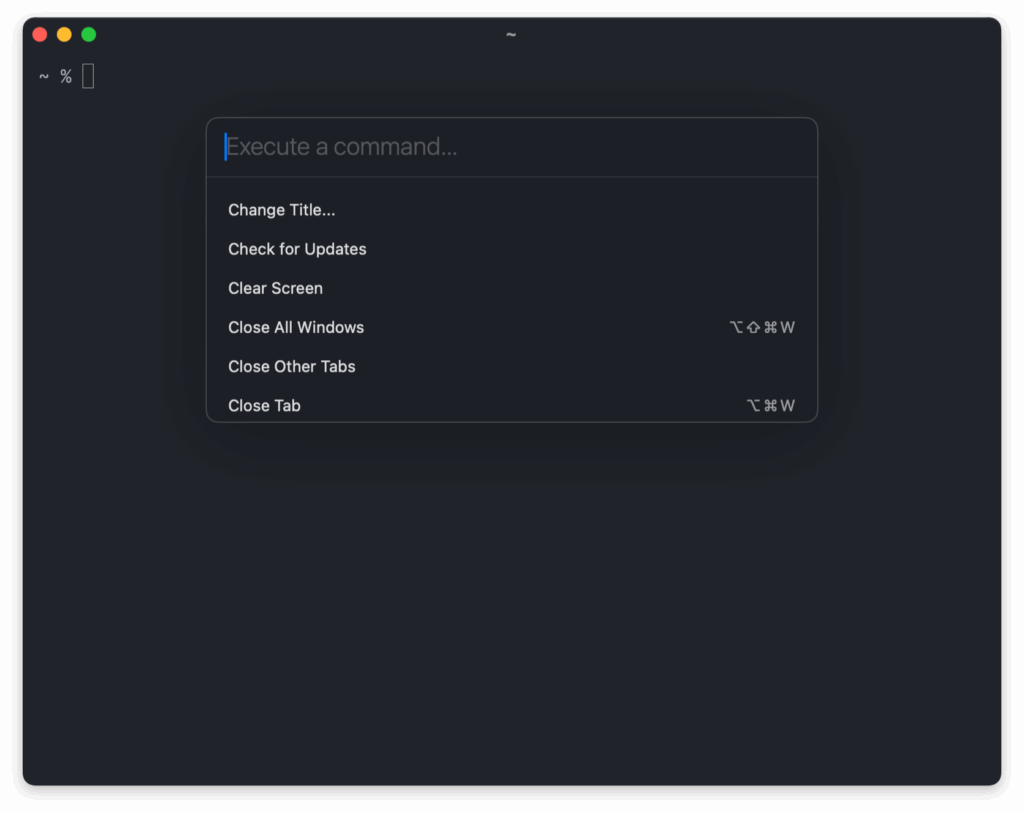
また、アクションは[View]→[Command Palette]で開くコマンドパレットから使うこともできます。
テキスト送信・基本操作
| アクション | 説明 |
|---|---|
ignore | キー入力を無視する |
unbind | キーバインドを解除する |
text:〈文字列〉 | 指定した文字列を送信する |
csi:〈シーケンス〉 | CSIシーケンスを送信する |
esc:〈シーケンス〉 | ESCシーケンスを送信する |
cursor_key | カーソルキーの入力を送信する |
reset | ターミナルをリセットする |
クリップボード操作
| アクション | 説明 | デフォルトキー(macOS) |
|---|---|---|
copy_to_clipboard | 選択テキストをクリップボードにコピー | command + C |
paste_from_clipboard | クリップボードから貼り付け | command + V |
paste_from_selection | 選択バッファから貼り付け | |
copy_url_to_clipboard | URLをクリップボードにコピー | |
copy_title_to_clipboard | タイトルをクリップボードにコピー |
フォントサイズ
| アクション | 説明 | デフォルトキー(macOS) |
|---|---|---|
increase_font_size | フォントサイズを拡大 | command + = |
decrease_font_size | フォントサイズを縮小 | command + – |
reset_font_size | フォントサイズをリセット | command + 0 |
set_font_size:〈サイズ〉 | フォントサイズを指定値に設定 |
スクロール・選択
| アクション | 説明 | デフォルトキー(macOS) |
|---|---|---|
scroll_to_top | 最上部にスクロール | command + Home |
scroll_to_bottom | 最下部にスクロール | command + End |
scroll_to_selection | 選択範囲にスクロール | |
scroll_page_up | 1ページ上にスクロール | command + Page Up |
scroll_page_down | 1ページ下にスクロール | command + Page Down |
scroll_page_fractional | 指定割合でスクロール | |
scroll_page_lines | 指定行数でスクロール | |
adjust_selection | 選択範囲を調整する | |
select_all | すべて選択 | command + A |
clear_screen | 画面をクリア | command + K |
プロンプト・ファイル出力
| アクション | 説明 | デフォルトキー(macOS) |
|---|---|---|
jump_to_prompt | 前後のプロンプトにジャンプ(シェル統合が必要) | command + Up / command + Down |
write_scrollback_file | スクロールバックをファイルに書き出す | command + shift + J |
write_screen_file | 現在の画面をファイルに書き出す | |
write_selection_file | 選択範囲をファイルに書き出す |
ウィンドウ・タブ管理
スプリット管理
| アクション | 説明 | デフォルトキー(macOS) |
|---|---|---|
new_split:〈方向〉 | 新しいスプリットを作成(right / down / left / up) | command + D(右) / command + shift + D(下) |
goto_split:〈方向〉 | 指定方向のスプリットに移動 | command + option + 矢印キー |
toggle_split_zoom | スプリットのズーム切り替え | command + shift + Enter |
resize_split:〈方向,量〉 | スプリットのサイズを変更 | command + control + 矢印キー |
equalize_splits | スプリットのサイズを均等にする | command + control + = |
ウィンドウ操作・設定
| アクション | 説明 | デフォルトキー(macOS) |
|---|---|---|
reset_window_size | ウィンドウサイズをリセット | |
toggle_maximize | 最大化の切り替え | |
toggle_fullscreen | フルスクリーンの切り替え | command + Enter |
toggle_window_decorations | ウィンドウ装飾の表示切り替え | |
toggle_window_float_on_top | 最前面表示の切り替え | |
open_config | 設定ファイルを開く | command + ,(カンマ) |
reload_config | 設定ファイルを再読み込み | command + shift + ,(カンマ) |
toggle_command_palette | コマンドパレットの表示切り替え | command + shift + P |
toggle_quick_terminal | クイックターミナルの表示切り替え | (グローバルキーで設定) |
toggle_visibility | ウィンドウの表示/非表示切り替え | |
toggle_secure_input | セキュア入力の切り替え(macOS) | |
check_for_updates | アップデートの確認(macOS) | |
inspector | ターミナルインスペクターを表示 | command + option + I |
quit | アプリケーションを終了 | command + Q |
まとめ
Ghosttyは設定項目が非常に多いですが、最初はデフォルトのまま使って、不満が出てきたら少しずつカスタマイズしていくのが良いと思います。
最近はGhosttyを軽量なターミナルとして使い、エディタはZedといった使い分けが増えてきました。かなりサクサク動いて満足しています。