Macのクリックやスクロールをキーボードで操作する「Homerow」と「Mouseless」の比較
ランチャーアプリやPath Finderを使えば、アプリの起動やファイル操作はキーボードだけで素早くできます。
しかし、アプリのボタンをクリックしたり、画面をスクロールしたりする場面ではどうしてもマウスやトラックパッドが必要になってきます。
もちろんマウスで操作した方が早い場面もありますが、ボタンを1つ押すだけなら、キーボードから手を離さずに済ませたいところ。
何よりマウスを持っている状態(マウスモード)と、キーボードに両手がある状態(キーボードモード)のどちらでも最低限の操作ができるのが理想です。
ここ最近、画面上のボタンやマウスカーソルなどをキーボードだけで操作できるようにするアプリを試してみたので、今回はその中からHomerowとMouselessの2つを紹介します。
macOSのUI操作をキーボードで行うアプリ
macOSのUI操作をキーボードで行うアプリは、大きく分けて2つの方式に分かれます。
1つ目が「ヒント方式」です。
ショートカットキーを押すと画面上のクリック可能な要素(ボタン、リンク、メニュー項目など)に「ka」「jf」のようなラベルが表示され、そのラベルをキーボードで入力すると対応する要素がクリックされます。
もう1つが「グリッド方式」です。
画面全体を格子状に区切り、セルに割り当てられたキーを入力してマウスカーソルそのものを移動させます。
前者はUI要素を検出できることが前提で、後者は画面上の位置さえ指定すれば操作できる違いがあります。
アプリ比較
キーボードだけで画面操作を行う方法はいくつかあり、下記が代表的です(料金は2026年10月時点のものになります)。
| ツール | 対象 | 料金 | 方式 |
|---|---|---|---|
| Homerow | macOS全体 | $49.99(買い切り) | ヒント方式 |
| Mouseless | macOS全体 | ¥8,580(買い切り) ¥498(月額) ¥5,280(年額) | グリッド方式 |
| Vimac | macOS全体 | 無料(オープンソース) | ヒント方式 |
| Vimium | ブラウザのみ | 無料 | ヒント方式 |
| フルキーボードアクセス | macOS全体 | 無料(OS標準) | tab移動 |
HomerowはVimacの後継にあたるアプリです。
Vimacのリポジトリでも、後継としてHomerowが案内されています。
Vimac is now Homerow. Homerow is a refined, sleeker, more performant successor of Vimac, incorporating lessons learned from it’s predecessor.
(VimacはHomerowになりました。HomerowはVimacから得られた知見を取り入れ、さらに洗練されたデザインと、より優れたパフォーマンスを実現した後継アプリです。)
nchudleigh/vimac: Productive macOS keyboard-driven navigation
新規で導入する場合は、まずHomerowのトライアルで普段のアプリに対応しているか確認すると良さそうです。
Mouselessは買い切りとサブスクの両方が用意されていて、どちらのライセンスでもmacOS・Windows・Linuxをまたいで5台まで使えます。
Homerow
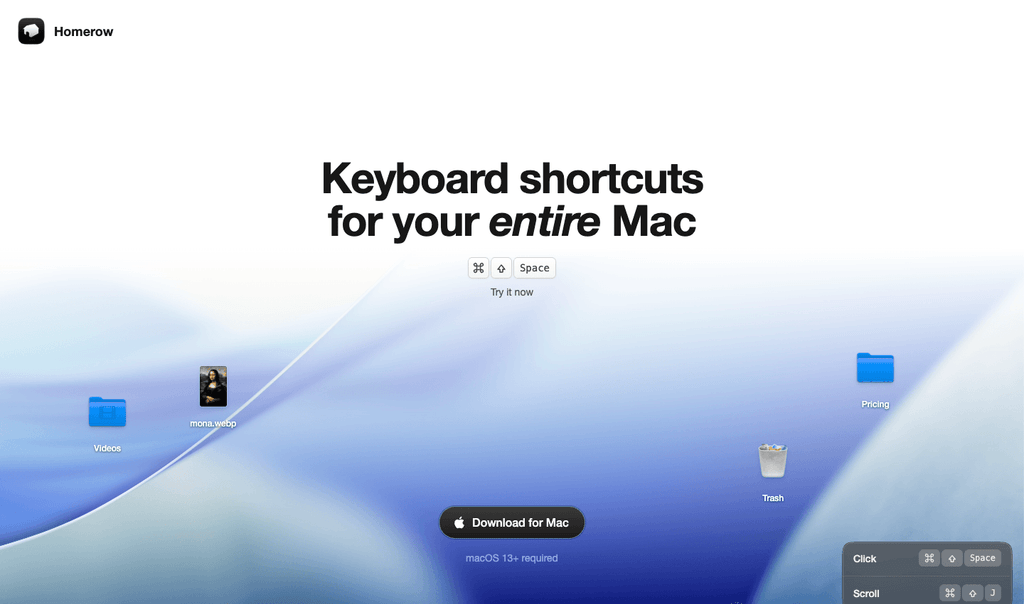


Homerowは、macOSのUI要素をヒント方式でクリックできるようにするアプリです。
$49.99の買い切りで、1ライセンスで自分が所有するすべてのMacで使えます。
ちなみに無料トライアルに期限はなく、Homerowを50回呼び出すごとに購入を促すリマインダーが表示されます。
操作感を試すだけなら無料の範囲で十分試せます。
インストール方法
インストールは公式サイトからダウンロードします。
もしくは、Homebrewを使っている場合は下記のコマンドでインストールできます。
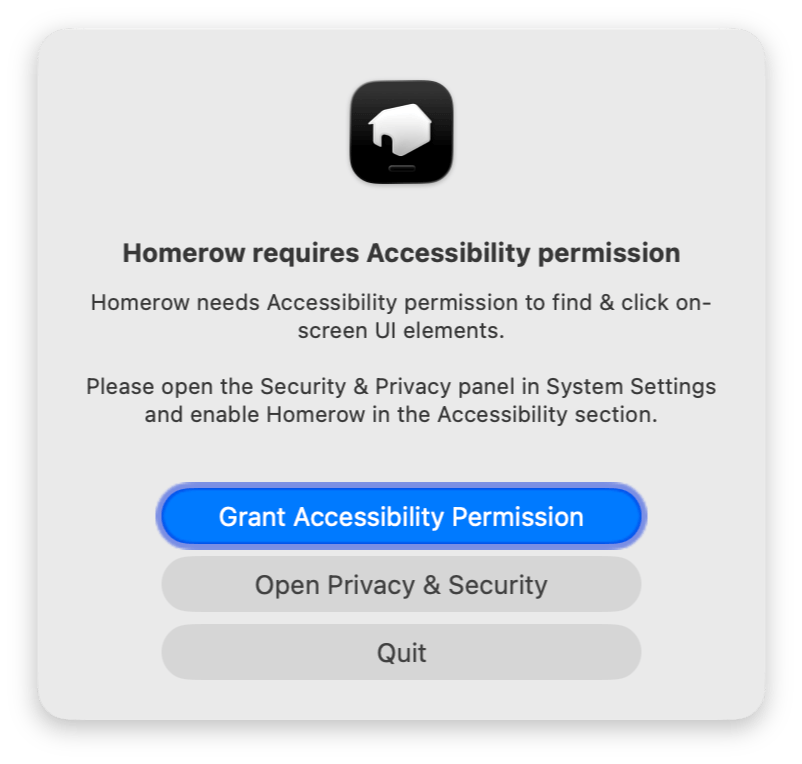
brew install --cask homerow初回起動時はアクセシビリティの許可が必要です。
案内に従って[システム設定]→[プライバシーとセキュリティ]→[アクセシビリティ]からHomerowを許可します([Grant Accessibility Permission]を押せば許可できるみたいですが、特に反応が無い場合は[Open Privacy & Security]を押して自分で追加しましょう)。
クリックモード
クリックモードがHomerowのメインとなる機能です。
デフォルトのショートカットキー(shift + command + space)で起動すると、画面上のクリック可能な要素にラベルが表示されます。
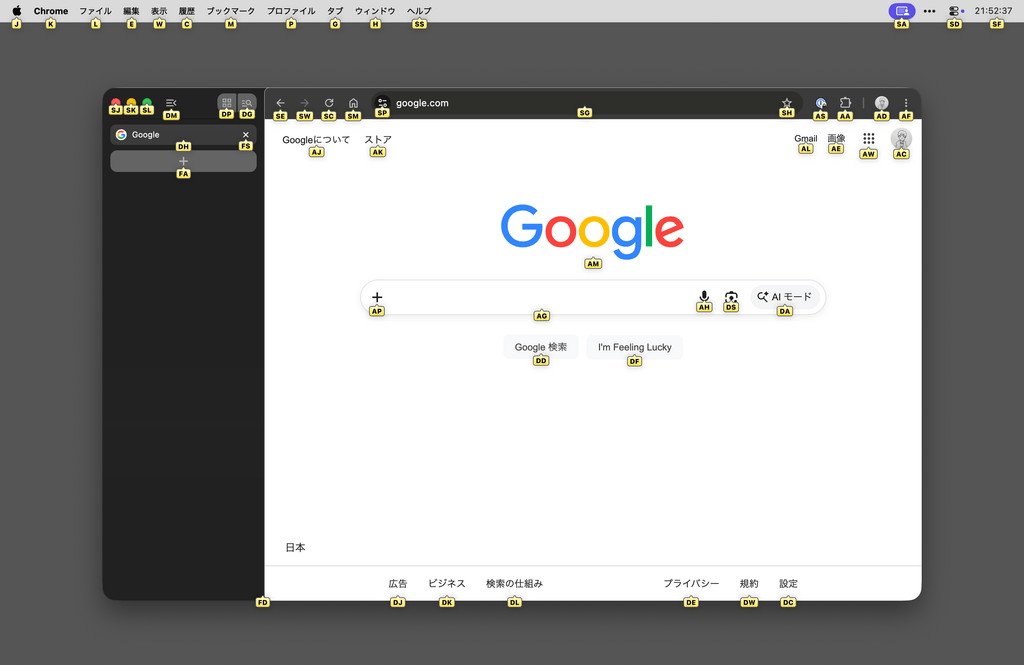
このラベルに表示されているアルファベットのキーを押すと、その位置がクリックできます。
例えば、上記の画像の場合はF→Aを順に押すと、新規タブのボタンがクリックされます。
このように、クリック要素に表示されるラベルを押すことで、素早くキーボードだけでマウス操作ができるわけです。
さらにHomerowはラベルの入力に加えて、ボタン名で候補を検索できます。
クリックしたいボタンの名前を打つと候補が絞り込まれ、残った要素にラベルが振られます。
「Save」と表示されたボタンなら、その文字列を打つことで候補を絞れます(日本語だと不可なので、英語のラベルに限ります)。
他にもいくつかキー操作があり、公式ガイドにある、モード内の主な操作は下記の通りです。
| 操作 | キー |
|---|---|
| 次 / 前の要素にフォーカス | tab / shift + tab(矢印キーやcontrol + n / pでも可能) |
| ラベルで直接フォーカス | shiftを押しながらラベルを入力 |
| 左クリック | return |
| ダブルクリック | returnを素早く2回 |
| 右クリック | shift + return |
| command + クリック(リンクを新規タブで開く) | command + return |
| クリックモードを終了 | esc |
スクロールモード
クリックではなくスクロールをしたい場合は、専用のスクロールモードを使用します。
ショートカットキー(デフォルトはshift + command + J)で起動し、モードに入ったあとは下記のキーで操作します。
| 動作 | キー |
|---|---|
| 左 / 下 / 上 / 右にスクロール | h / j / k / l |
| 高速スクロール | shift + h / j / k / l |
| 次 / 前のスクロール可能エリアへ | tab / shift + tab |
| スクロールモードを終了 | esc |
Vimと同じh/j/k/lなので、Vimキーバインドに慣れている人ならすぐ使えます。
スクロール可能なエリアが複数あるアプリでは、tabか数字キーでエリアを切り替えてからスクロールします。
ショートカットキーの変更
ショートカットキーの変更は設定の[Clicking]と[Scrolling]タブでそれぞれ変更できます。
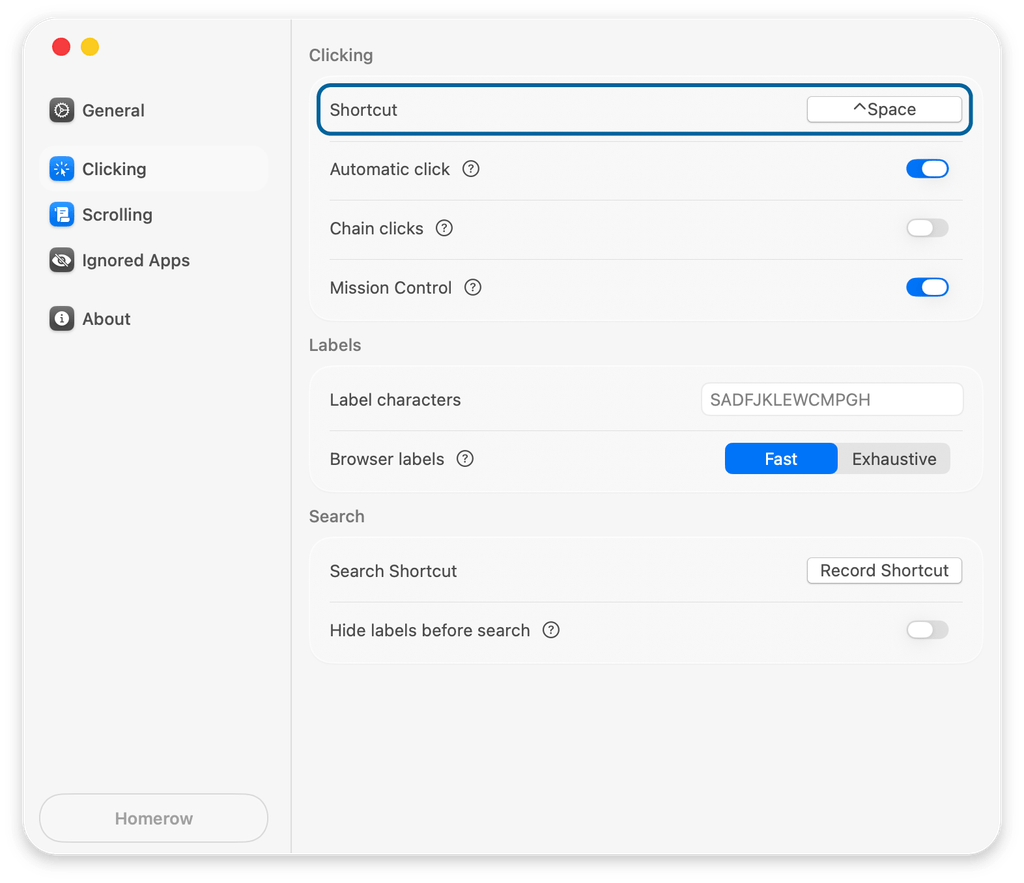
クリックモードはデフォルトだとshift + command + spaceですが、私の場合はcontrol + spaceに変更しています。
苦手な操作
Homerowはアクセシビリティ経由でUI要素を拾って操作します。
そのため、ゲームや独自描画のアプリ、キャンバス上に描かれた図形など はラベルが表示されなくて操作できないことがあります。
また、ボタン名が日本語だと検索して絞り込みができないので注意が必要です。
そもそもそこまで複雑なマウス操作をするなら普通にマウスを使った方が良いので、あくまで両手がキーボードにあるときに、狙ったボタンを1回だけ押すような使い方が適しています。
Mouseless

Mouselessは、マウスカーソルの位置をキーボードで制御するアプリです。
画面をグリッドに分割し、キー入力でカーソル位置を指定します。
ライセンスは買い切り(ライフタイム)とサブスクの2種類が用意されています。
1つのライセンスがmacOSだけでなくWindows・Linux版にも共通で使え、5台まで有効化できるのが特徴です。
購入前に14日間のトライアルが使えて、クレジットカードもメールアドレスも登録せずに試せます。
Homerowとの最大の違いは、アプリのUI要素の検出に依存しないことです。
UI要素が検出されない場面でも、画面上の任意の座標に移動してクリックできます。
クリックしたい位置をグリッドで指定するため、ボタン名を検索するHomerowとは操作の覚え方が異なります。
どちらが早いかは、目的の要素を検出できるかやグリッドの設定にもよります。
キャンバス上の位置など、Homerowで候補にならない場所を操作したい場合に向いています。
インストール方法
公式サイトからダウンロードする方法もあります。
もしくは、Homebrewの下記コマンドでインストールできます。
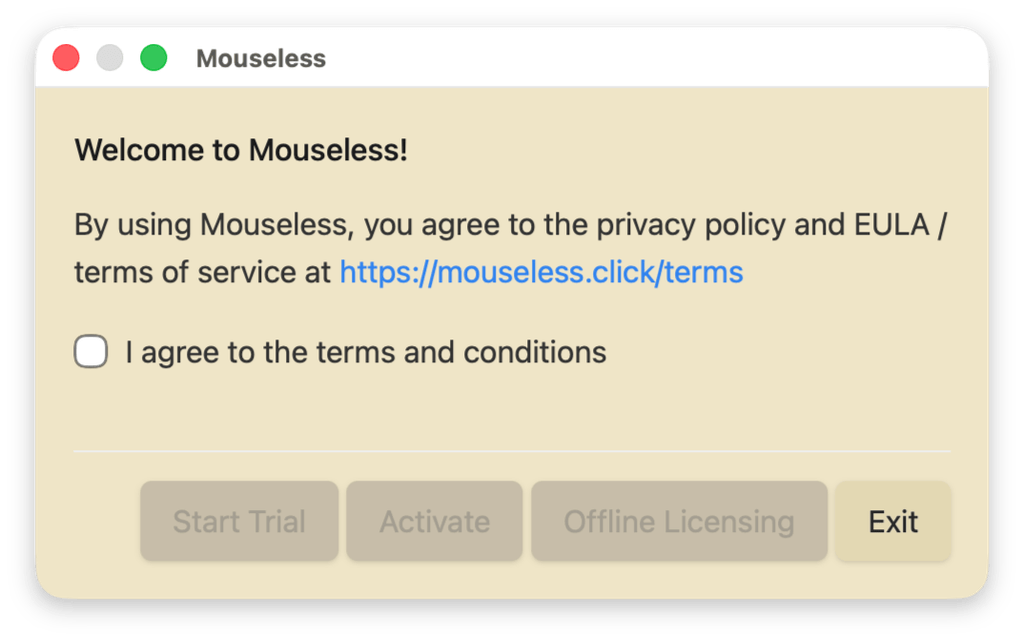
brew install --cask mouseless初回起動時は利用規約とプライバシーポリシーへの同意画面が表示されます。
チェックしたら[Activate]または[Start Trial]を押します。
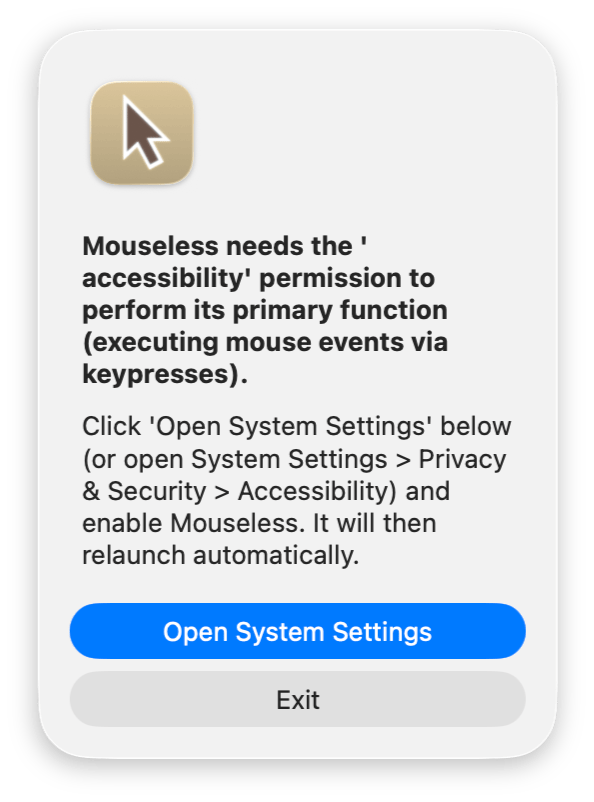
Mouselessもアクセシビリティの許可が必要で、ポップアップが表示されるので[Open System Settings]を押してシステム設定で許可しましょう。
基本的な使い方
起動後は下記の説明画面が表示され、ここに基本的な操作方法が書かれています。
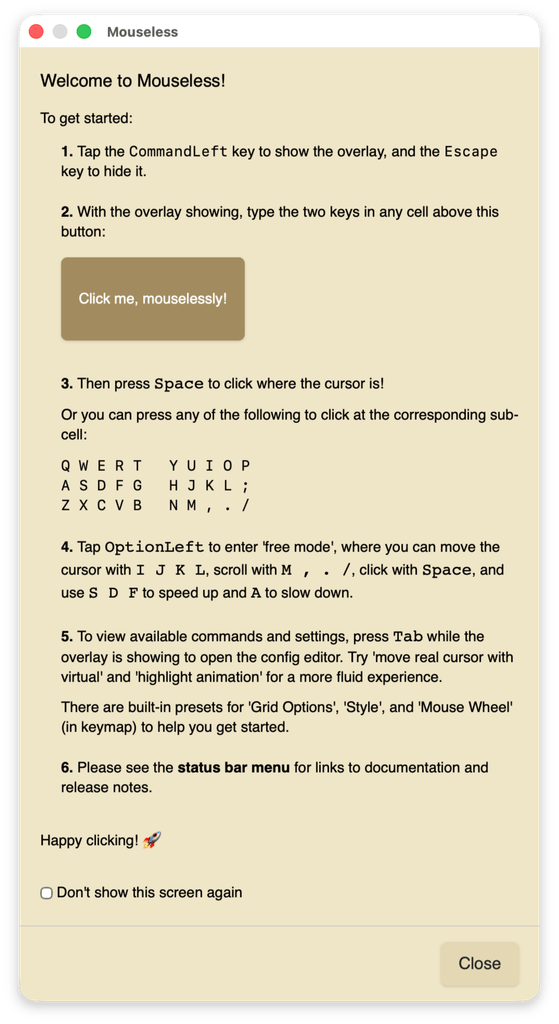
デフォルトでは左commandキーを単押しすると、グリッドが画面上にオーバーレイ表示されます(escを押すと解除されます)。
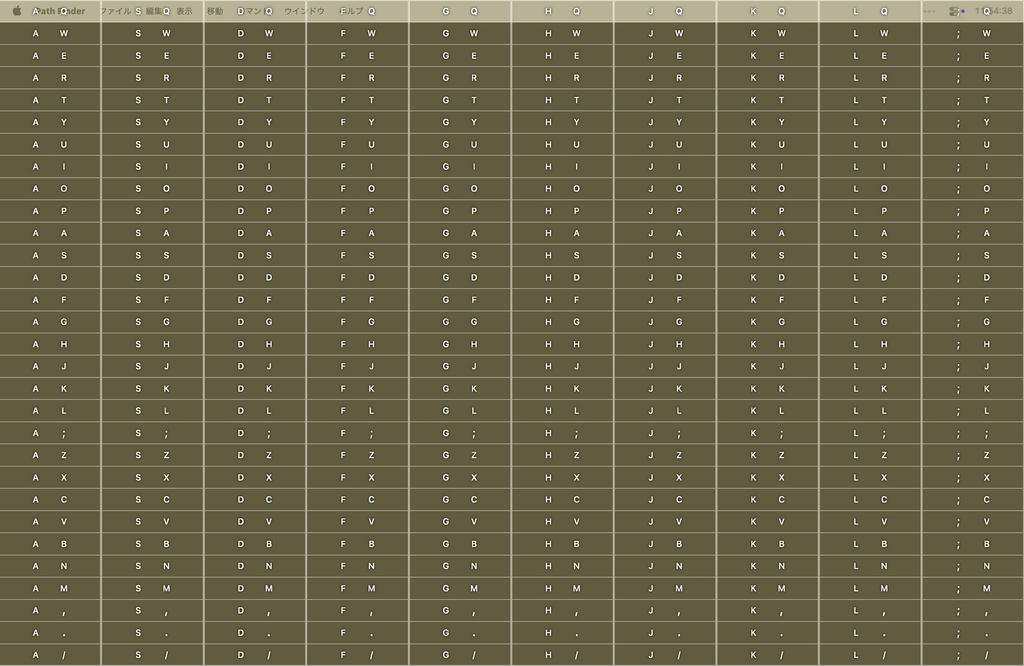
各セルに割り当てられたキーを入力すると、カーソルがそのセルの位置に移動します。
移動後はspaceで左クリックします。
macOSの初期設定で右クリックする場合は、右commandを押しながらspaceです。
ほかにも中クリック・戻る・進むボタン、ダブルクリックやトリプルクリック、ドラッグアンドドロップ、スクロールまでキーボードから行えます。
グリッドの行数・列数や色などの表示スタイル、キー割り当てに関しては設定画面で変更できます。
command単体押しで英数かなを切り替えている場合
私はUS配列のキーボードを使っていて、Karabiner-Elementsで左右のcommand単体押しで英数・かなを切り替えられるようにしています。
そのため、Mouselessのcommand単体押しとバッティングして起動ができません。
設定画面の[Keymap]→[Overlay]→[show overlay]を「CommandLeft tap」から「OptionLeft tap」など別のキーにして[Save]を押せば変更できます。
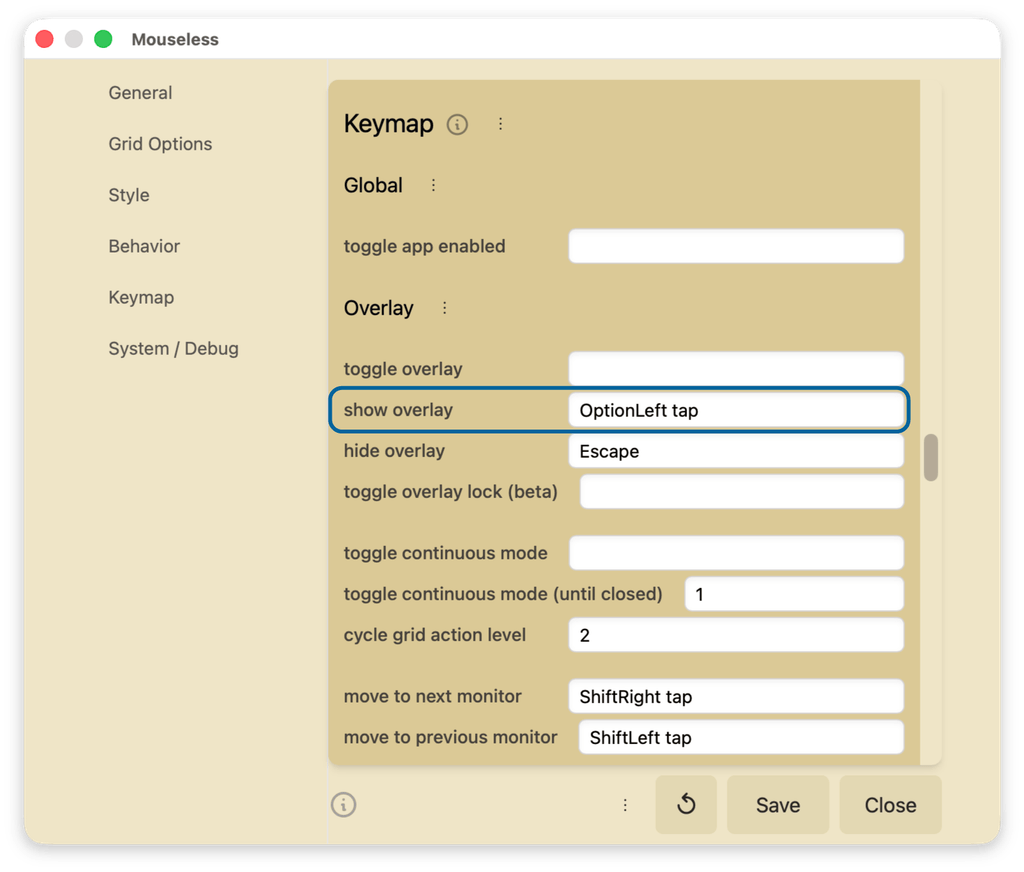
他にもキーリマップを行っている人はバッティングしていないか最初に確認しておきましょう。
フリーモード
グリッドを出さずにカーソルをなめらかに動かす「フリーモード」も用意されています。
デフォルトだと左optionキーの単押しで切り替わり(私は右commandに変更しています)、I/J/K/Lでカーソル移動、M/カンマでスクロール、S/D/Fで移動速度を変えられます。
グリッドで大まかな位置に飛んでから、フリーモードで微調整するという組み合わせもできます。
細かい操作をするならフリーモードも活用することになりますが、そこまでするならマウスに移動した方が早いですね……
UI要素の検出に頼らない分、画面上の座標を基準に操作したり、マウス操作をキーボードで行えるようになるのは面白いです。
その他の方法
macOS標準のフルキーボードアクセス
フルキーボードアクセスは、macOSに標準で用意されている機能です。
[システム設定]→[アクセシビリティ]→[キーボード]にある「フルキーボードアクセス」をオンにすると、tabなどで画面上のコントロールにフォーカスを移せるようになります(Appleの操作ガイド)。
フォーカスされた項目はspaceで実行でき、グループ内の移動は矢印キーで行います。
追加のアプリが不要なのは大きなメリットです。
ただし、主にtabや矢印キーでフォーカスを移すため、目的の項目まで何度もキーを押す場面があります。
ラベル入力、画面上の座標指定を使いたい場合は、HomerowやMouselessが必要になります。
Vimium(ブラウザ限定)
ブラウザ内のリンクやボタンを操作したい場合は、拡張機能のVimiumが便利です。
Fキーを押すとリンクやボタンにヒントが表示され、そのラベルを入力するとクリックされます。
HomerowはVimiumから影響を受けたアプリなので、操作感が非常によく似ています。
無料でオープンソースですし、作業時間の大半がブラウザという人ならこれだけで満足できるかもしれません。
私の場合はブラウザ以外のマウス操作もキーボードから行いたかったのでHomerowを試しましたが、ブラウザだけでいいならVimiumで十分です。
まとめ
私の場合はHomerowのクリックモードが合っているので、現状はそれをメインで使っています。
独自描画の特殊なアプリの方が少ないので、大抵のクリック候補は出るのでストレス無く使えています。
まずは普段使うアプリの画面で試し、どうしてもHomerowだけで操作できない場合はMouselessも試してみてはいかがでしょうか。
ただ、何が何でもキーボードで操作を完結させる必要は無いので、複雑な操作が必要なら素直にマウスを使いましょう。
あくまで冒頭でも述べた通り、「マウスを持っている状態(マウスモード)と、キーボードに両手がある状態(キーボードモード)のどちらでも最低限の操作ができる」という選択肢がある状態が理想です。
あとは状況に応じてうまく使い分けるようにしましょう。