Vue CLI 3でfaviconの設定をする方法

Vue CLIを使ってウェブサイトを実装するとき、デフォルトだとVue.jsのアイコンがfaviconとして登録されています。
「public」フォルダの直下に「favicon.ico」があるので、それを差し替えればいいのかと思っていましたが、反映されなかったので、備忘録として残しておきます。
入れ替える画像
favicon.icoの入れ替え
まずは「public/favicon.ico」をデフォルトから変更します。
icoファイルは下記で作成できるので、作成して入れ替えます。
しかし、これを入れ替えただけだとサイトを表示しても変更されません。
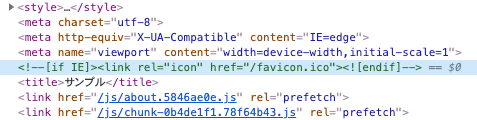
実際にサイトを見ると、「favicon.ico」はIE用に設定されてあるだけで、それ以外は別のファイルが指定されています。
iconsフォルダ内の入れ替え
「public/img/icons/」内に、favicon用の画像があります。
Vue CLI 3では、このフォルダ内にブラウザ・サイズに合った適切な画像が用意されている場合はそれを優先して読み込むみたいです。
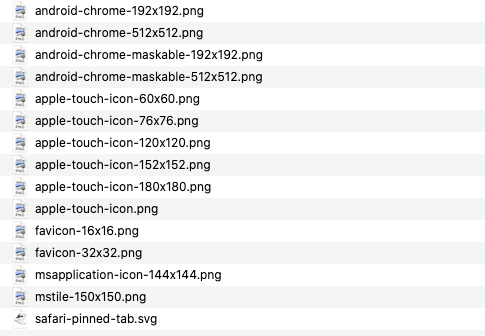
そのため、もともとこのフォルダ内にあるアイコンが優先されて変わらなかったみたいです。
下記のサイトを利用すれば、512×512px〜700×700pxの画像を選択して必要なファイルが一式生成されます。
「icon-32×32.png」など先頭に「icon-」と付いたファイルは「favicon-32×32.png」にリネームする必要がありますが、一括で生成してくれるので便利です。
iconsフォルダごと削除した場合
「public/img/icons/」フォルダごと削除してしまえば、「public/favicon.ico」が優先されるのでfaviconが表示されるようになりますが、エラーが出てきたりしますし、アップルタッチアイコンなどの見栄えが最適化されない問題があります。
そこまで手間はかからないので、生成してiconsフォルダ内を入れ替えた方がよさそうです。



ウェブサイト上で簡単にWYSIWYGエディタを実装する「TinyMCE」
Bracket Pair ColorizerでVisual Studio Codeの括弧を色分けして見やすくする
Visual Studio Codeで読み込んだCSSで設定されているclass名の入力補完をしてくれる拡張機能「HTML CSS Support」
SVGを操作するためのCSSプロパティまとめ
WordPressのカスタムメニューでは、内部リンクに対してカスタムリンクは使わない!
Visual Studio Codeの基本|概要やインストールから日本語化など最低限の設定方法
Visual Studio Codeの拡張機能「Trailing Spaces」でコードの中にある余計なスペースを表示する
Movable Typeでコメントアウトして出力時に無視する方法
pointer-eventsプロパティでクリックイベントを無効化にする|気になるCSSプロパティ
ブログに見出しを設置できるjQueryプラグイン「TOC | jQuery Table of Contents」
iTerm2で「Use System Window Restoration Setting」を設定しているとアラートが表示されて機能しない
Google Chromeのサイト内検索(カスタム検索)機能を別のプロファイルに移行する方法
iPadで入力モードを切り替えずに数字や記号をすばやく入力する方法
iPhoneやiPadでYouTubeの再生速度を3倍速や4倍速にする方法
Keynoteで有効にしているはずのフォントが表示されない現象
MacのKeynoteにハイライトされた状態でコードを貼り付ける方法
AirPodsで片耳を外しても再生が止まらないようにする方法
iTerm2でマウスやトラックパッドの操作を設定できる環境設定の「Pointer」タブ
DeepLで「インターネット接続に問題があります」と表示されて翻訳できないときに確認すること
Ulyssesの「第2のエディタ」表示を使って2つのシートを横並びに表示する
軽量で高速なターミナルエミュレーター「Ghostty」の設定方法
Eagleで実現するクリエイティブ素材の簡単管理
かゆいところに手が届く「Supercharge」でMac環境を便利にカスタマイズする
超軽量なコードエディタ 「Zed」をサブエディタとして活用する
Bartender 6で追加されたWidgets機能で自作メニューバーアイテムを簡単に作成する
Googleカレンダーを便利に活用するための小技集(祝日だけを表示・月末の繰り返しイベントを追加)
Obsidianを使った「自己流PKM」で行う知識トレーニング
テキストエディタ・ノートアプリ関連のショートカットキーをKeyboard Maestroで統一する
Path Finderを使ってキーボードだけでファイル操作する方法(応用編)