自分の管理下にないどうしようもできないログイン情報は1Passwordの「脆弱なパスワード」を無視しておく
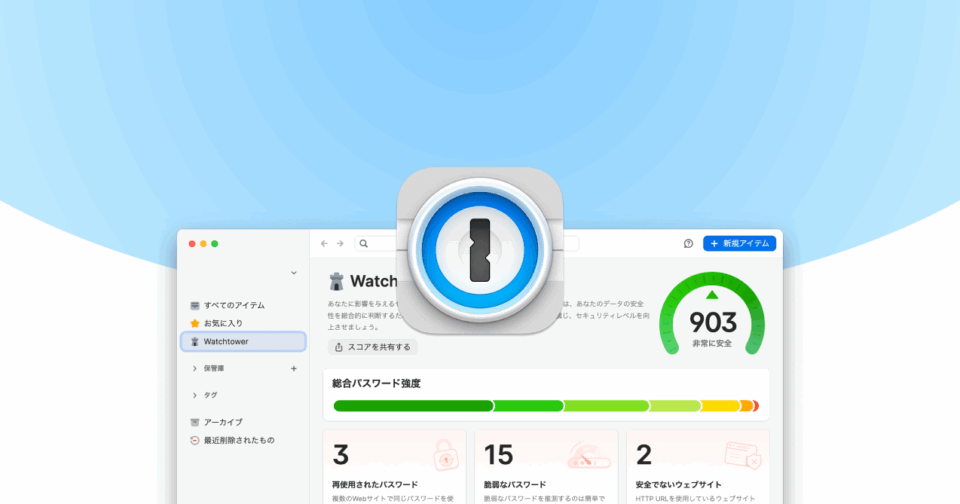
1Passwordでは脆弱なパスワードを使用していたりパスワードを使い回していたり、侵害された可能性のあるウェブサイトではパスワードを変更するようにアラートが表示されます。
プライベートなログイン情報であれば都度変更してセキュリティを高められますが、複数人で共有しているログイン情報は自分で変更できなかったり、どうしようもできない場合があります。
かといってそのまま放置してしまうと他のプライベートなログイン情報のアラートも見逃してしまう可能性があるので、そのようなログイン情報は「無視」を設定しておきましょう。
無視の設定
Watchtowerの確認
サイドバーの「Watchtower」を選択すると下記のアラートが表示されているログイン情報の数が表示されます(アラートが0件の場合、パネルは表示されません)。
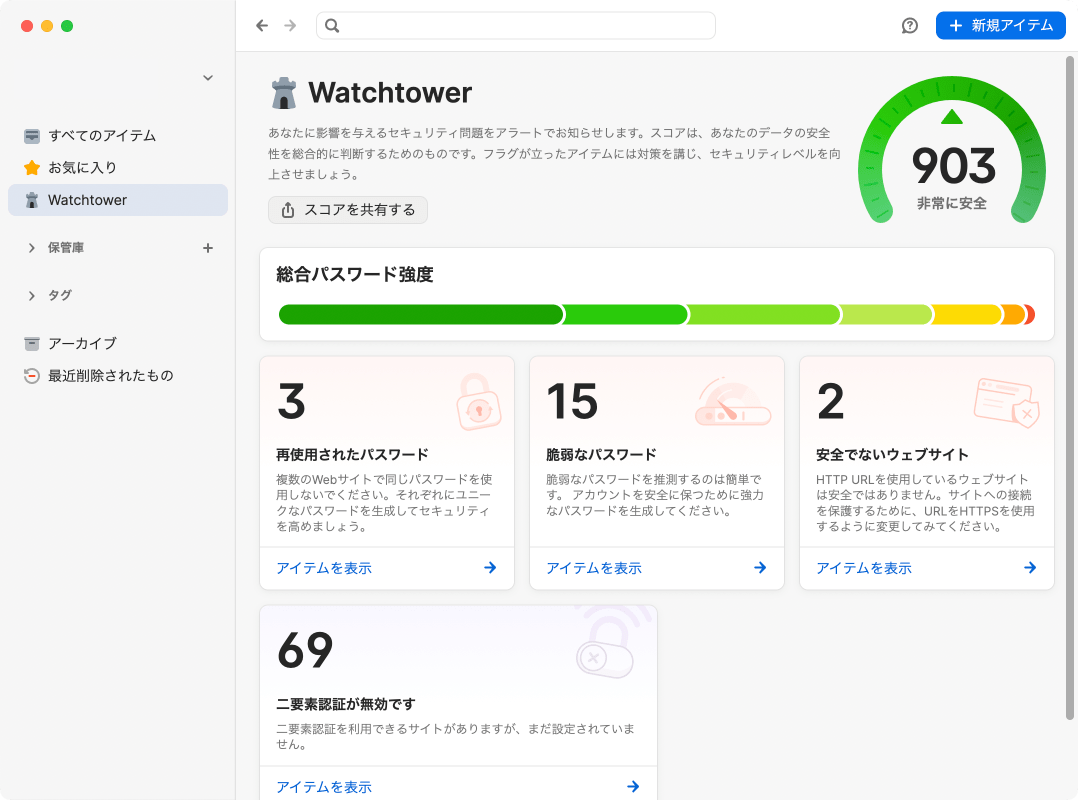
- 侵害されたウェブサイト
- 再使用されたパスワード
- 脆弱なパスワード
- 安全でないウェブサイト
- 二要素認証が無効です
それぞれ「アイテムを表示」をクリックすると、対象のアラートが入ったログイン情報の一覧が表示されます。
ちなみに、「侵害されたウェブサイト」に関しては登録時にちゃんとセキュリティを意識したパスワードを設定していても、セキュリティ侵害の被害を受けて後からアラートが表示されていたりするので、定期的に「Watchtower」を確認しておくのが安全です。
アラートを「無視する」
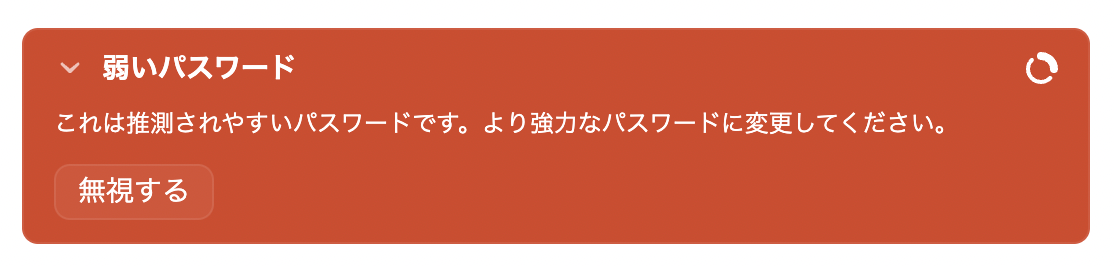
ログイン情報を選択すると、1番上にアラート内容が表示されているので情報を編集するか、どうしようもできない情報の場合は「無視」を選択します。
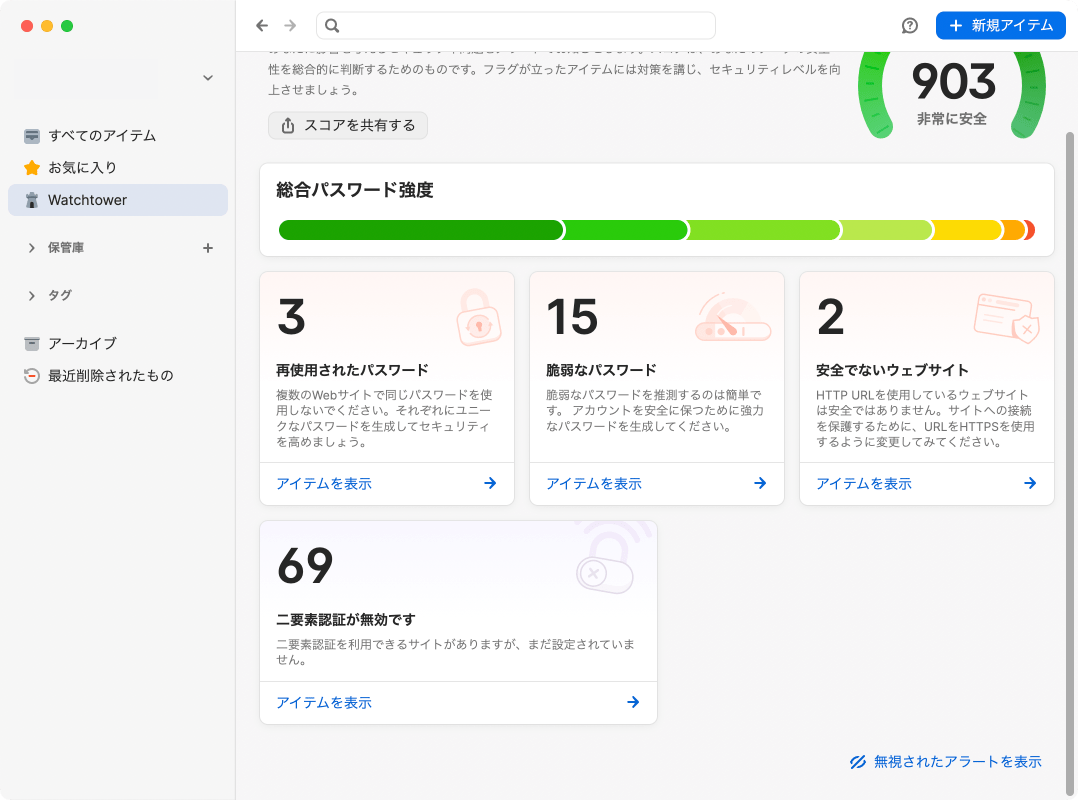
無視されたアラートを表示
「Watchtower」の右下に「無視されたアラートを表示」リンクがあり、無視の設定をしたログイン情報はここから一覧表示できます。
基本的には無視せずに変更するのが理想ですが、そうも言えないケースもあるので、うまく活用しつつ、自分でコントロールできるログイン情報が埋もれないようにしていきましょう。

Chrome拡張機能「PocketTube」を使って、YouTubeの登録チャンネルをグループ分けして管理する
iTerm2で画面の見た目や細かい設定などを「プロファイル」単位で保存・管理する環境設定の「Profiles」タブ
Backlogフリープランでプライベートの課題管理を行う方法
Zoomで画面共有が始まると自動でフルスクリーンになるのをオフにする方法
ATOKで特定辞書の単語登録画面を表示するKeyboard Maestroマクロ
iTerm2でよく使うアクションやスニペットの設定ができる環境設定の「Shortcuts」タブ
QRコードの生成ができるサイトやChrome拡張機能
iStat Menusの「センサー」アイコン表示と設定
さまざまな情報を一元管理するオールインワンのワークスペース「Notion」
新しいMacBook Proを購入して移行するときにやること|最低限のアプリ設定編
iTerm2で「Use System Window Restoration Setting」を設定しているとアラートが表示されて機能しない
Google Chromeのサイト内検索(カスタム検索)機能を別のプロファイルに移行する方法
iPadで入力モードを切り替えずに数字や記号をすばやく入力する方法
iPhoneやiPadでYouTubeの再生速度を3倍速や4倍速にする方法
Keynoteで有効にしているはずのフォントが表示されない現象
MacのKeynoteにハイライトされた状態でコードを貼り付ける方法
AirPodsで片耳を外しても再生が止まらないようにする方法
iTerm2でマウスやトラックパッドの操作を設定できる環境設定の「Pointer」タブ
DeepLで「インターネット接続に問題があります」と表示されて翻訳できないときに確認すること
Ulyssesの「第2のエディタ」表示を使って2つのシートを横並びに表示する
1つのノートアプリにすべて集約するのをやめた理由|2025年時点のノートアプリの使い分け
Notionログイン時の「マジックリンク」「ログインコード」をやめて普通のパスワードを使う
AlfredでNotion内の検索ができるようになるワークフロー「Notion Search」
Gitで1行しか変更していないはずのに全行変更した判定になってしまう
Macでアプリごとに音量を調節できるアプリ「Background Music」
Macのターミナルでパスワード付きのZIPファイルを作成する方法
MacBook Proでディスプレイのサイズ調整をして作業スペースを広げる
SteerMouseの「自動移動」機能で保存ダイアログが表示されたら自動でデフォルトボタンへカーソルを移動させる
iPhoneでタッチが一切効かなくなった場合に強制再起動する方法