Figmaでプラグインを使わずに複数のレイヤー名を一括変更する方法

デザインをしていると、レイヤーがだんだんごちゃごちゃしてきて気になってしまいます。
名称などは人によっては気にしないかもしれませんが、キレイに整理しておいて損をするものではありません。
レイヤー名を整理したいときにはプラグインを使わないのかと思いがちですが、実はFigmaではデフォルトの機能でレイヤーの一括変更ができます。
レイヤー名の一括変更方法
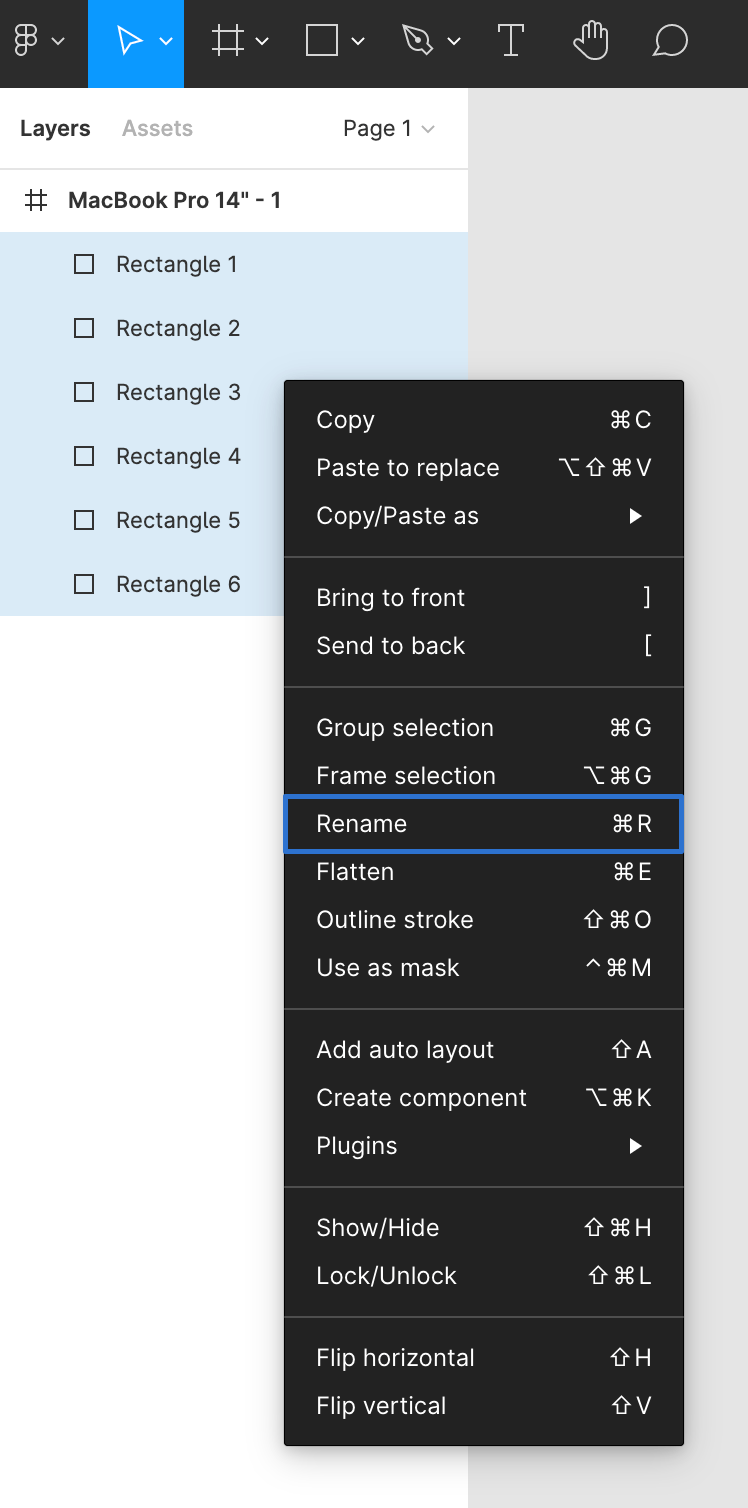
まずはレイヤーパネルで複数レイヤーを選択してから、右クリックで[Rename(command + R)]を選択します。
すると「Rename ○ layers」のモーダルが表示されます。
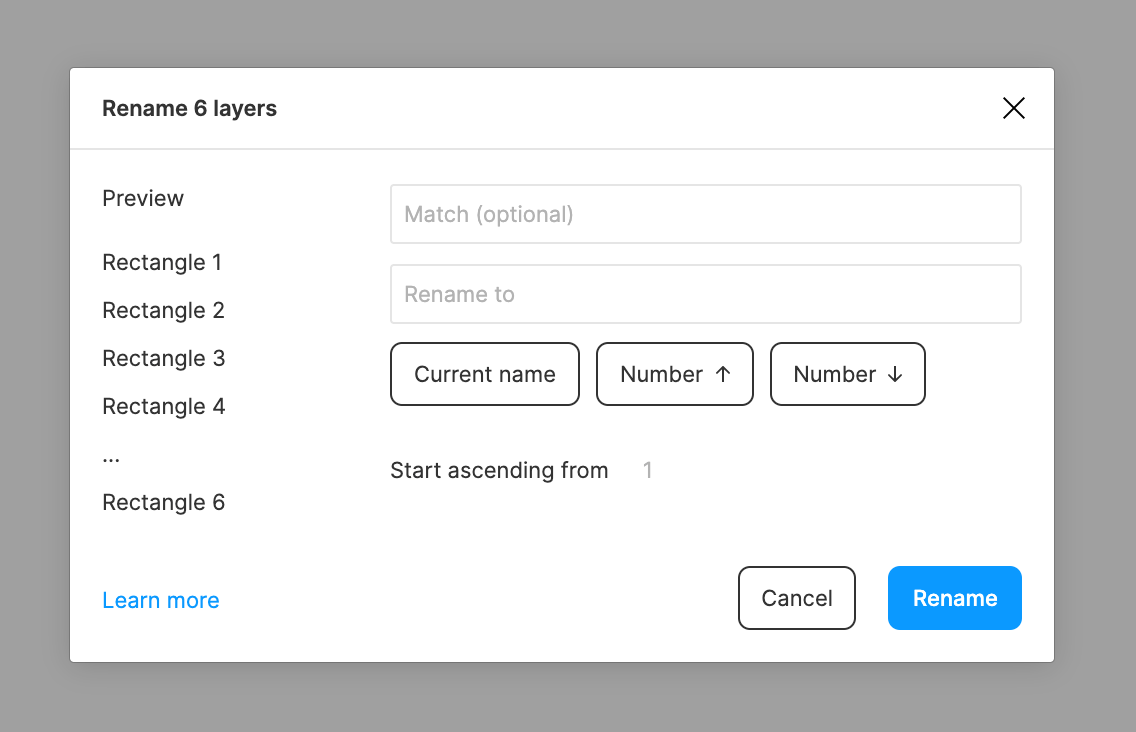
| 項目 | 内容 | 備考 |
|---|---|---|
| Match (optional) | 検索用のキーワード | 未入力の場合は全文字置換になる |
Rename to | 置換後のキーワード | 「Match (optional)」に文字が入っていると、 「Rename with」に変わる |
| Start ascending from | 連番を付く場合の開始数字 |
入力したら「Rename」をクリックで変更できます。
レイヤー名の変更時に使える変数
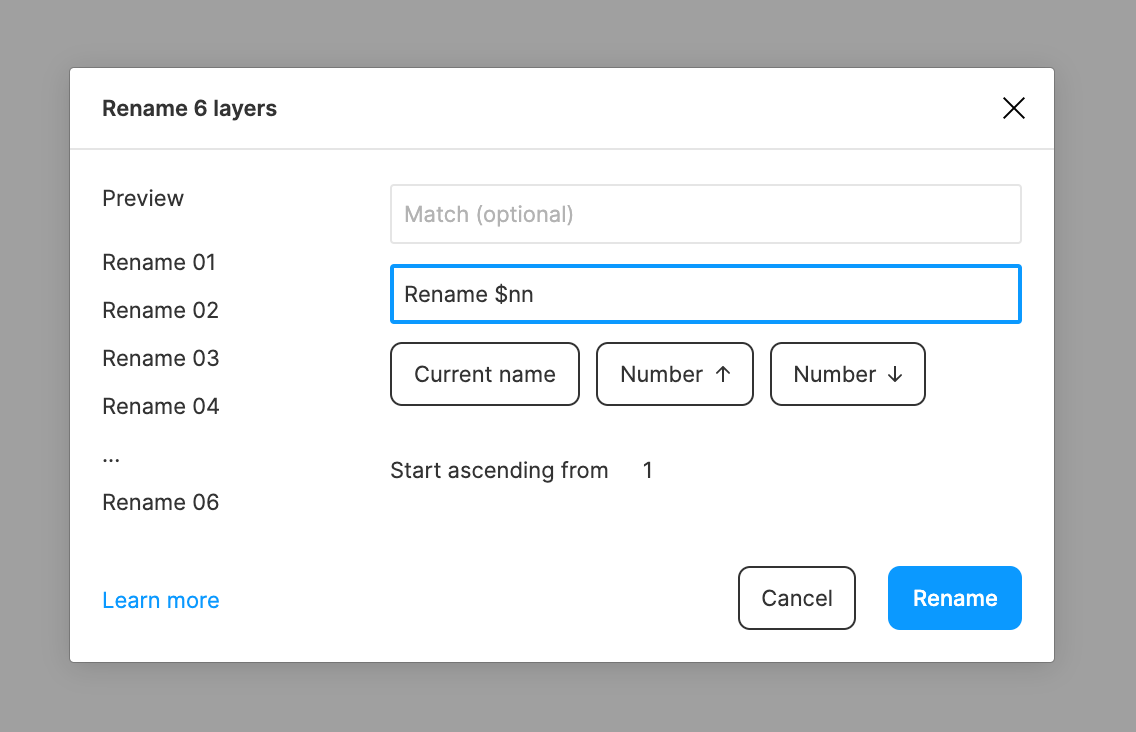
「Rename to」の下にあるボタンをクリックすると、入力欄にキーワードが入ります(自分で直接キーワードを入力しても反映されます)。
| 変数名 | キーワード | 内容 |
|---|---|---|
| Current name | $& | 元のレイヤー名が入る |
Number ↑ | &nn | 上のレイヤーから昇順で連番が入る(01 → 02 → 03) |
| Number ↓ | &NN | 上のレイヤーから降順で連番が入る(03 → 02 → 01) |
この機能を使ってレイヤー名に連番を振ったり、元のレイヤー名の先頭・最後に共通の文字を入力できます。
ちなみに、「$nn」とすると「01」のように数字2桁になりますが、「$n」で「1」のように1桁にもできます。
Figmaでモックアップをすばやく作成する「Mockuuups Studio」
ダミーデータ・ダミー画像を登録・生成してくれるFigmaプラグインまとめ
Sketchの図形周りの基本操作|図形の作成方法から描画に関する細かい部分まで
Figmaに独自のショートカットキーを割り当てる方法
Figmaで簡単に波の素材を生成するプラグイン「Get Waves」
Figmaで細かいアニメーションを作成できるプラグイン「Motion」
Figmaで画面遷移図やフローチャートをつくるときに線を自動で引いてくれるプラグイン「Autoflow」
iPhoneのスクリーンショットをIllustratorにペーストすると、色がおかしくなってしまう現象の解決方法
Figmaの画像書き出し方法
Figmaで画像からカラーパレットを生成するプラグイン「Image Palette」
iTerm2で「Use System Window Restoration Setting」を設定しているとアラートが表示されて機能しない
Google Chromeのサイト内検索(カスタム検索)機能を別のプロファイルに移行する方法
iPadで入力モードを切り替えずに数字や記号をすばやく入力する方法
iPhoneやiPadでYouTubeの再生速度を3倍速や4倍速にする方法
Keynoteで有効にしているはずのフォントが表示されない現象
MacのKeynoteにハイライトされた状態でコードを貼り付ける方法
AirPodsで片耳を外しても再生が止まらないようにする方法
iTerm2でマウスやトラックパッドの操作を設定できる環境設定の「Pointer」タブ
DeepLで「インターネット接続に問題があります」と表示されて翻訳できないときに確認すること
Ulyssesの「第2のエディタ」表示を使って2つのシートを横並びに表示する
Keyboard Maestroの変数基礎
Neovimを使い始める最初の一歩として便利な「LazyVim」
ウェブサイトをmacOSアプリとしてラッピングする「Unite Pro」
Keyboard Maestroの「Macro Debugger」で複雑なマクロのデバッグを行う方法
無料版でも高機能なランチャーアプリ「Raycast」の基本機能と環境設定
OnyXでターミナルを使わずにmacOSの詳細設定を行う
軽量で高速なターミナルエミュレーター「Ghostty」の設定方法
Eagleで実現するクリエイティブ素材の簡単管理
かゆいところに手が届く「Supercharge」でMac環境を便利にカスタマイズする
超軽量なコードエディタ 「Zed」をサブエディタとして活用する