Path Finder 9.3.5のアップデート内容はラベル・タグ周りの修正!そしていつの間にかカラーラベルのカスタマイズが可能に!
Path Finderの9.3.5がリリースされました。
Path Finderは9.3から徐々にアップデートを繰り返してラベル・タグ周りを調整しているようです。


最近押してるような印象を受けるので、ラベル・タグ周りはもう少しルールを整備して使うようにしていきたいです。
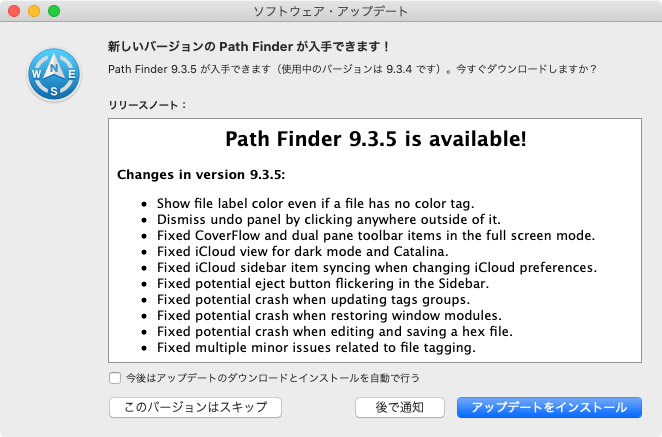
Changes in version 9.3.5:
- Show file label color even if a file has no color tag.
- Dismiss undo panel by clicking anywhere outside of it.
- Fixed CoverFlow and dual pane toolbar items in the full screen mode.
- Fixed iCloud view for dark mode and Catalina.
- Fixed iCloud sidebar item syncing when changing iCloud preferences.
- Fixed potential eject button flickering in the Sidebar.
- Fixed potential crash when updating tags groups.
- Fixed potential crash when restoring window modules.
- Fixed potential crash when editing and saving a hex file.
- Fixed multiple minor issues related to file tagging.
日本語に直訳すると下記の通りです。
- ファイルにカラータグがない場合でも、ファイルラベルの色を表示します。
- 元に戻すパネルを閉じるには、パネルの外側をクリックします。
- フルスクリーンモードでのCoverFlowとデュアルペインのツールバー項目を修正しました。
- ダークモードとカタリナのiCloudビューを修正しました。
- iCloud設定を変更したときのiCloudサイドバー項目の同期を修正しました。
- サイドバーの潜在的なイジェクトボタンのちらつきを修正しました。
- タググループの更新時に発生する可能性があったクラッシュが修正されました。
- ウィンドウモジュールの復元時に発生する可能性があったクラッシュが修正されました。
- hexファイルを編集および保存する際の潜在的なクラッシュが修正されました。
- ファイルのタグ付けに関する複数のマイナーな問題を修正しました。
カラーラベルがない場合の表示
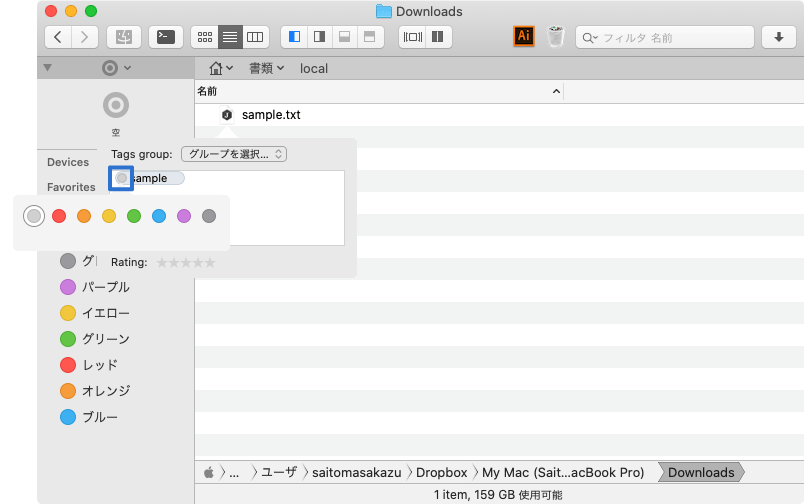
「Show file label color even if a file has no color tag.(ファイルにカラータグがない場合でも、ファイルラベルの色を表示するようにしました)」とあるのですが、試しにタグを追加してみてもなにも表示されません。
もしかすると、タグのグレー部分をクリックするとカラー設定ができるので、もしかするとこれの表示のことを言っているのかもしれません。
カラーラベルの色をライトモード時とダークモード時で変更
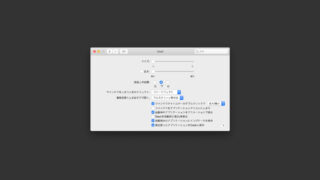
これはバージョン9.3.3のときからあった機能みたいですが、[環境設定]→[機能]→[ラベル]でそれぞれのカラーラベルのライトモード時とダークモード時の色を設定できました。
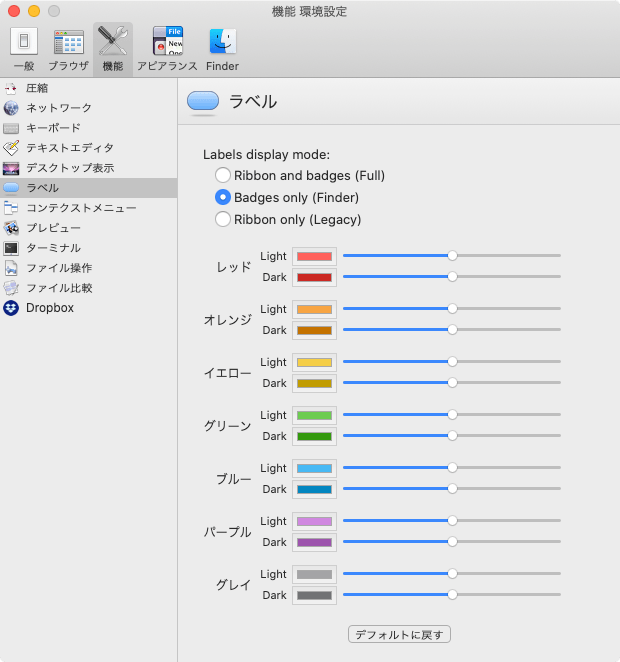
個人的にはバッジ表示よりもリボン表示の方が好きなのですが、9.3からラベルの色が濃くなったのでバッジ表示を使っていました。
しかし、自分で色が設定できるなら色を薄くしてバッジ表示で使っていけそうです。
Path Finderは毎日使うアプリなので、こうしたちょっと便利な機能が追加されていないかアップデートのたびに確認するように意識しているのですが、それでもいつの間にか見落としてしまっていたりします…
パネル外をクリックで「undo panel」パネルを解除
デフォルトだと、ファイルの移動やコピーをするたびに表示される「undo panel」という機能があります。
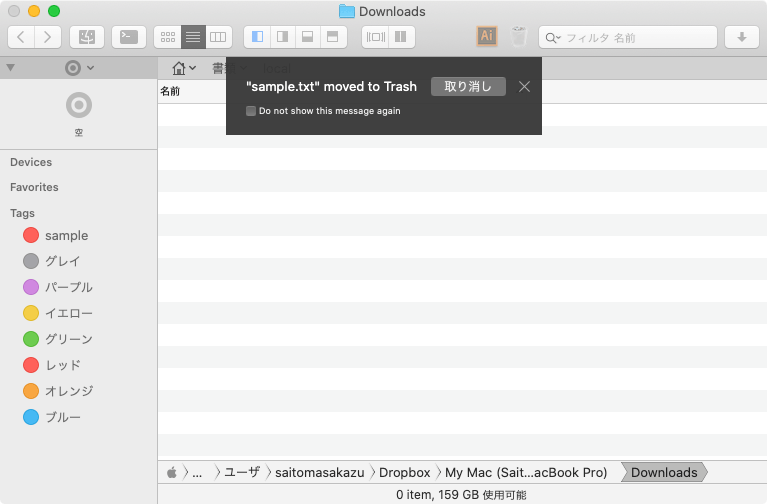
これがパネル外をクリックしてもパネルが閉じるようになったみたいですが、正直邪魔なので設定で[環境設定]→[ブラウザ]→[Show undo panel]をクリックして解除するようにしましょう。