Path Finder 10がリリース!Big Surに完全対応したり、AirDropが使えるように!
Path Finderのバージョンが9から10にアップデートされました。

macOS Big SurとApple Siliconへの対応がメインのアップデートです。
そのため、macOSをBig Surにしている人としていない人で見た目が大きく変わります。
自分の場合はまだBig Surへは移行せず待ちの状態なので、この記事もその前提でご覧ください。
有償アップデートに関して
今回はメジャーアップデートなのでアップデートは有償になります。
ただし、現在使っているライセンスが購入して1年未満の場合は、1年経つまで新しいバージョンにアップデートし続けられるようです。
1年以上経っている場合は、アップグレードライセンスを購入する必要があるので注意しましょう。
ちなみにアップグレードであれば18ドル、新規ライセンスの場合は36ドルになります。
アップデート内容
アップデート内容は下記の通りです。
Changes in version 10:
- Fully redesigned for macOS 11 Big Sur.
- Native support for Apple Silicon.
- File browsing and operations on iOS devices connected to USB port.
- AirDrop support (currently only for devices discoverable by “Everyone”).
- Added “Share” services to AirDrop, Mail, Messages, Notes…
- Redesigned and improved Drop Stack.
- Improved Batch Renamer functionality.
- Even better support for system Dark Mode Appearance.
- Many other improvements, tweaks and fixes.
直訳するとそれぞれ下記になります。
バージョン10での変更点
- macOS 11 BigSur用に再設計されました。
- AppleSiliconのネイティブサポート。
- USBポートに接続されたiOSデバイスでのファイルの参照と操作。
- AirDropのサポート(現在、「Everyone」によって検出可能なデバイスのみ)。
- AirDrop、メール、メッセージ、メモに「共有」サービスを追加…
- ドロップスタックを再設計および改善しました。
- バッチリネーム機能の改善。
- システムのダークモードアピアランスのサポートがさらに向上しました。
- 他の多くの改善、調整、修正。
見た目の変化
まずは見た目の違いからです。
公式サイトのスクリーンショットを見た感じ、Big Surにするともっと大幅に見た目が変わりそうですが、そうでない場合はほとんど差が分からないレベルです。
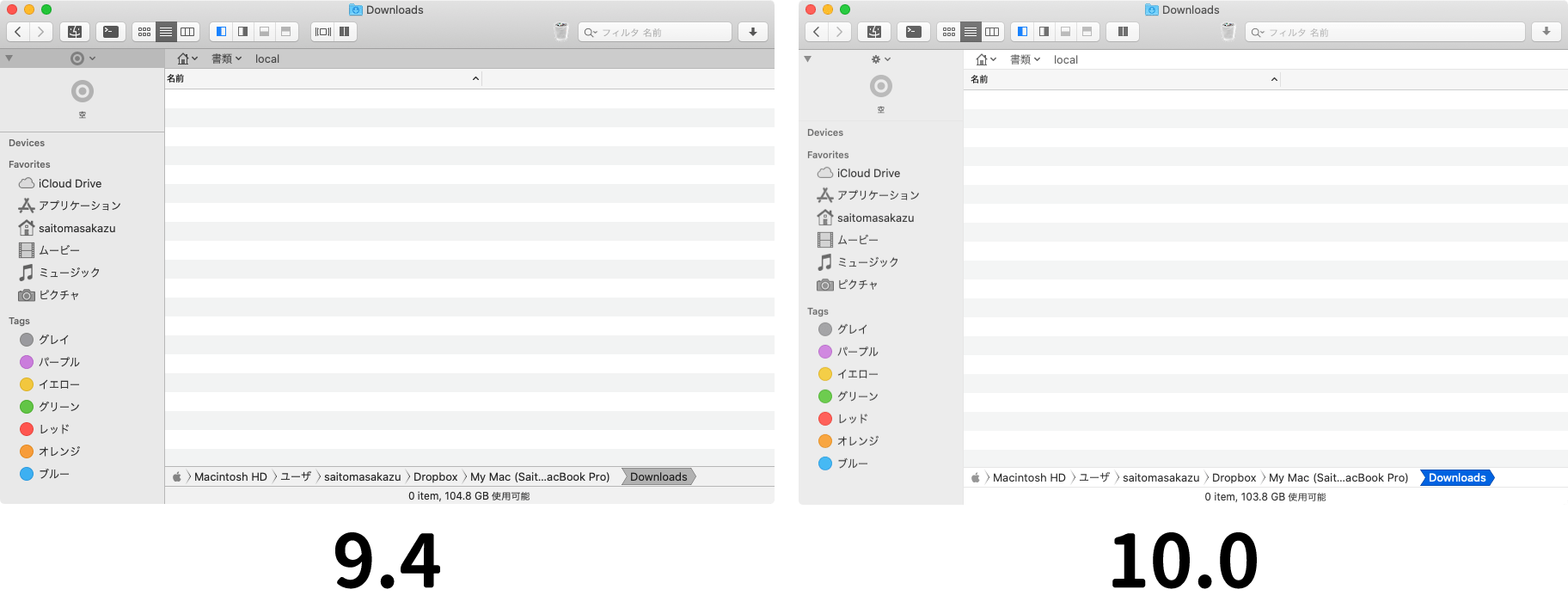
- 境界線(ボーダー)が薄くなって、特にサイドバー・ウィジェットの境界線はほとんど感じないレベルになった
- グレー背景だった箇所がいくつか白背景に変更
- パスナビゲーターのアクティブな色が青色に変更
AirDropのサポート
いままでサポートされていなかったAirDropが使えるようになりました。
ただし、AirDropの共有設定で「すべての人(Everyone)」に設定しているデバイスしか表示されません。
(「連絡先のみ」に設定している端末は表示されない)
表示させるためには、サイドバーの設定で「よく使う項目」から「AirDrop」にチェックを入れるとサイドバーにAirDropが追加されます。
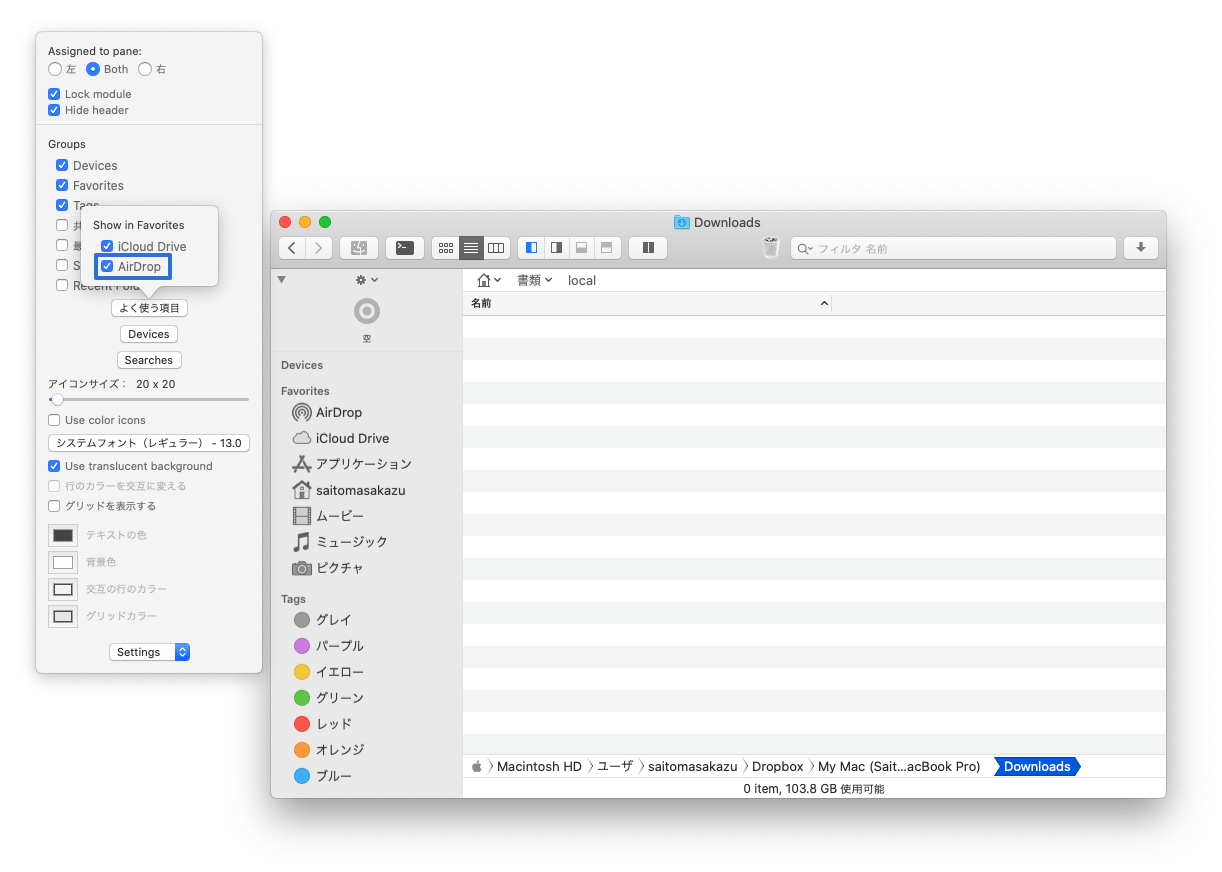
デフォルトでオフになっていたので、使いたい人は自分でチェックする必要がありそうです。
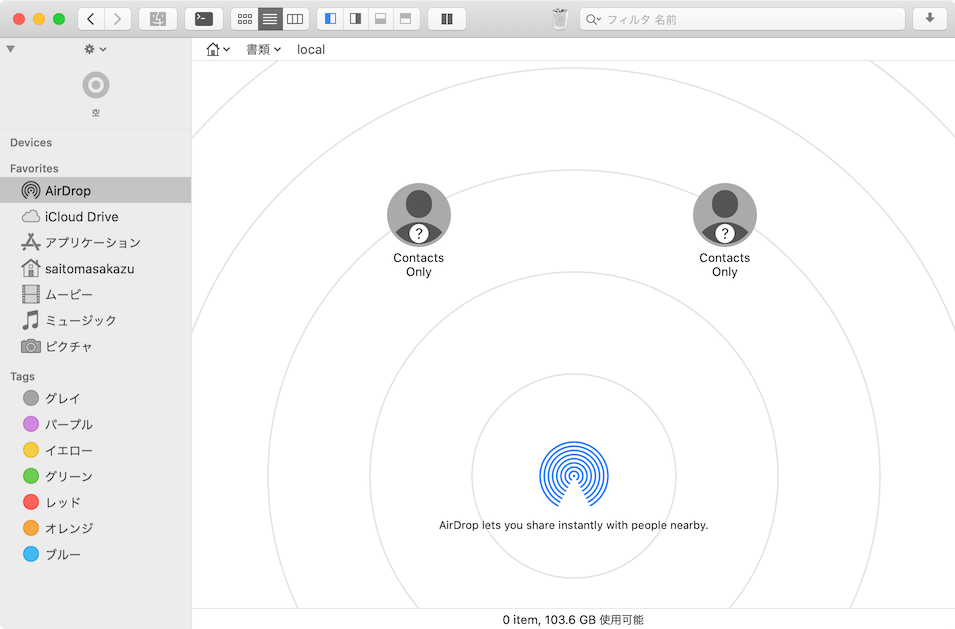
AirDropの画面は通常のFinderとほとんど同じですが、「連絡先のみ」に設定しているデバイスは「Contacts Only」と表示されて送信ができません。
ここは今後のアップデートに期待ですね。
正直なところ、Alfredで「AirDrop」と打てば通常のFinderでAirDropが開くので、自分はそこまで不便に感じませんでした。
ただ、Path Finderでできないことが減っていくのは個人的にうれしいですし、人に紹介もしやすいです。