単語登録機能に日常でよく使うフレーズを登録して、文章を素早く入力する方法
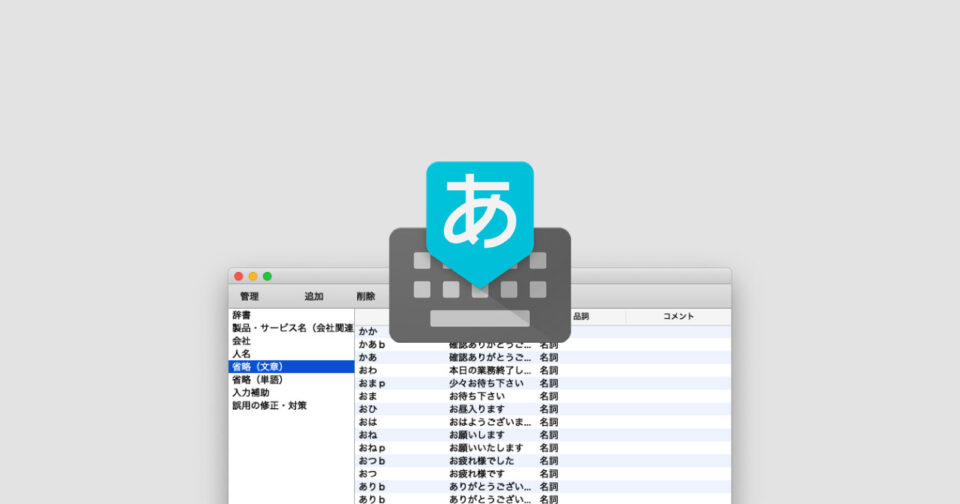
最近、チャットでよく使う1フレーズを単語登録して素早く入力できるようにしています。
しかし、そこで問題になってくるのが、丁寧な言葉遣いや過去形にどう対応するか。
結論として、現状下記のようなルールで登録していっています。
略語の最後に「p」を付けて変換すると丁寧な言葉に。「b」を付けると過去形になるようにしています。
「よろ」 → よろしくお願いします
「よろp」 → よろしくお願いいたします
「あり」 → ありがとうございます
「ありb」 → ありがとうございました— サイトウ マサカズ (@31mskz10) 2019年6月30日
より丁寧にしたいときは略語の最後に「p」をつける(Pleaseの頭文字)。
過去形にしたいときは略語の最後に「b」をつける(Backの頭文字、本当は過去形はPastなのですが、Pleaseと頭文字が被るので適当に決めました)。
こうしておくと、意図したフレーズを呼び出せるようになります。
登録例
下記のようなフレーズを単語登録として登録しています。
他にも業務報告用のフレーズも登録していたりしますが、割愛します。
| よみ | 単語 |
|---|---|
| よろ | よろしくお願いします |
| よろp | よろしくお願いいたします |
| あり | ありがとうございます |
| ありb | ありがとうございました |
| おは | おはようございます |
| こん | こんにちは |
| ごよ | ご確認よろしくお願いします |
| ごよp | ご確認よろしくお願いいたします |
| ほさ | 本日の作業内容です |
| ほよ | 本日もよろしくお願いします |
| ほよp | 本日もよろしくお願いいたします |
| おひ | お昼入ります |
| しょま | 少々お待ちください |
| ごあ | ご確認ありがとうございます |
| ごあb | ご確認ありがとうございました |
| かあ | 確認ありがとうございます |
| かあb | 確認ありがとうございました |
| おわ | 本日の業務終了します。お先に失礼します |
| おね | お願いします |
| おねp | お願いいたします |
| おつ | お疲れ様です |
| おつb | お疲れ様でした |
ちなみに読みの部分は完全に自分の感性に任せています。
「自分ならこうやって略すだろうな」という読みを設定しておいて、使いたい時に意識せずとも使えればOK。
もし変換されなければその場でそのフレーズを登録。というのを繰り返しています。
登録時に感嘆符や句点は付けない
感嘆符(!)や句点(。)に関しては、単語登録時に付けないようにしています。
というのも、チャットで使う場合は句点を入力せずに送信することもありますし、感嘆符に関しては文章の流れや状況に応じて付ける・付けないが変わってしまいます。
そうした理由から、感嘆符や句点は付けずに単語登録しています。
※ただ、略語の最後に「q」をつけて疑問文にするというのは、たまにしています(Questionの頭文字)
スニペットアプリとの使い分け
個人的に1,2フレーズ程度であれば単語登録の方が変換が早いですし、登録もラクです。
スニペットアプリの方に関しては長い定型文や、かな入力ができない状況が想定されるもの(メールアドレス入力フォームなどは、意図的にかな入力が禁止されている場合がある)を設定しておくのが良いと思います。
ちなみに自分の場合は、コードなどのスニペットはDash、メールアドレスや長い定型文はAlfredのスニペット機能で管理しています。