Figmaでカラーやテキストのスタイルをまとめて登録するプラグイン「Styler」
デザインをつくるとき、カラーやテキストのスタイルなど最小パーツを決めてから、それを使うようにすると統一感のあるデザインになります。
とはいえ、1つ1つスタイルを登録していくのはかなり面倒です。
今回紹介するプラグインの「Styler」を使うと、そんな面倒なスタイル登録がラクになります。
Styler
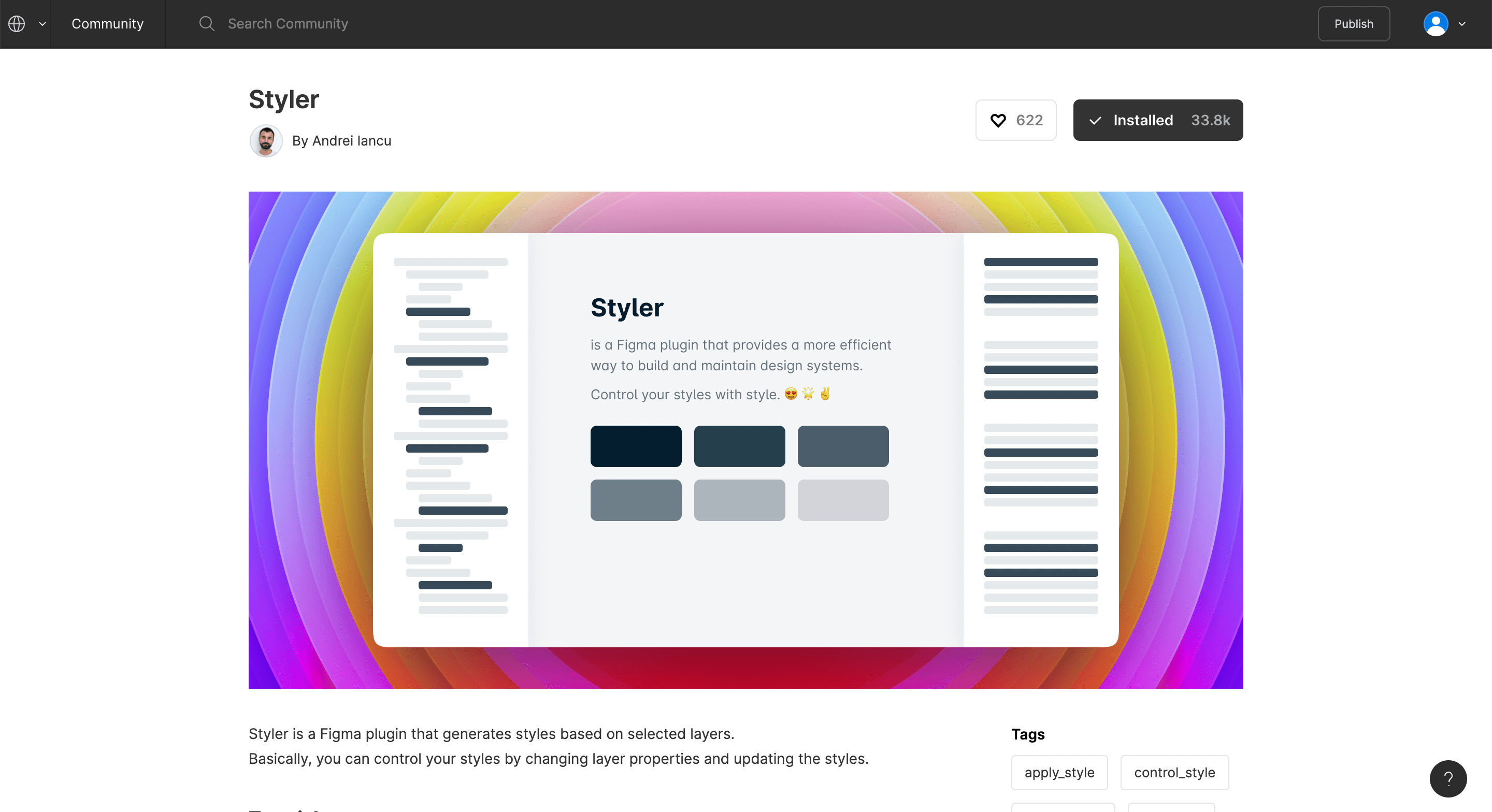
Stylerは選択要素を一括でスタイルに登録するプラグインです。
基本的な使い方
スタイルの登録
まずはスタイル登録をしたいテキストやカラーを作成します。
次に、先ほど作成したテキストやカラー要素のレイヤー名が、スタイルに登録されたときの名前になるので変更します。
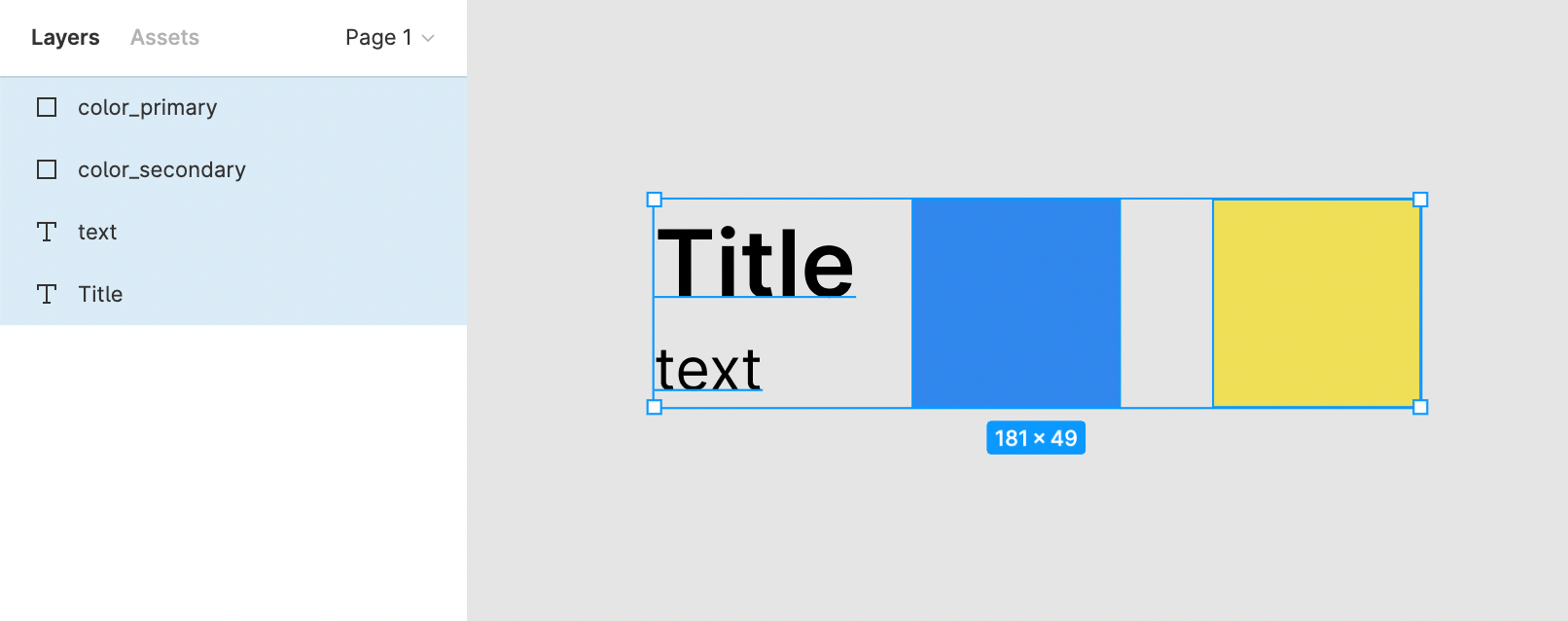
レイヤー名を変更するときはFigmaのリネーム機能を使ったり、プラグインの「Rename It」を使用するとすばやくできます。

レイヤー名の整理ができたら、要素を選択してFigmaメニューバーの[Plugins]→[Generate Styles]を選択すればスタイルが登録されます。
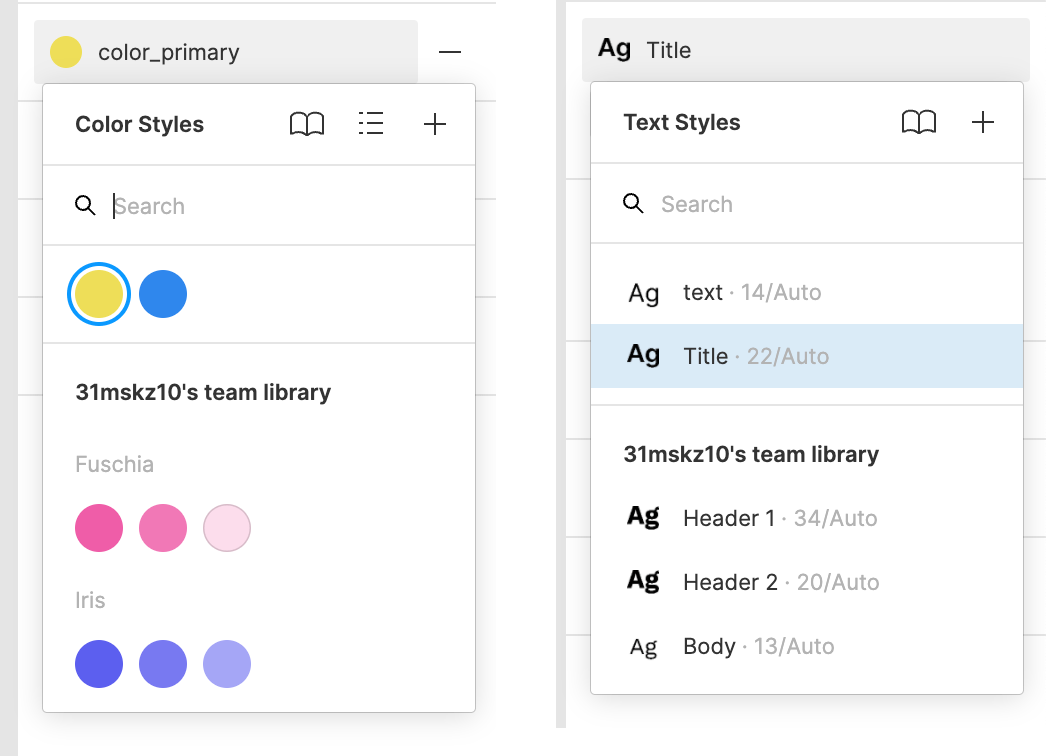
追加されたタイミングでFigmaの画面下に確認メニューが表示されます。

ちなみに、レイヤー名と同じ名前のスタイルが存在している場合は、更新扱いになります。
また、同じスタイルでレイヤー名のみ変えた場合はリネーム扱いになります。


ブラウザ上で動作するデザインツール「Figma」のアカウント作成から必要最低限の設定
Sketchの画像周りの基本操作|画像の追加方法や色補正、切り抜き方法まで
Sketchでデザインを作成するときの基本的な操作方法
記事内の画像にマウスホバーした時に画像が半透明になる意味はあるのか?
FigmaでAdobe XDやSketchのデータを開く方法
Figmaでロゴやアイコンなどのビットマップ画像をベクターデータにトレースするプラグイン「Image tracer」
Figmaのサイズの大きい画像を縮小せずにインポートするプラグイン「Insert Big Image」
Illustratorの選択系のツールを徹底的にまとめる
Figmaのパス周りの基本操作|基本的な描画方法からペンツールと直線ツールの細かい違いまで
Figmaのテキストやオブジェクトを斜めに変形・旋回させるプラグイン「SkewDat」
iTerm2で「Use System Window Restoration Setting」を設定しているとアラートが表示されて機能しない
Google Chromeのサイト内検索(カスタム検索)機能を別のプロファイルに移行する方法
iPadで入力モードを切り替えずに数字や記号をすばやく入力する方法
iPhoneやiPadでYouTubeの再生速度を3倍速や4倍速にする方法
Keynoteで有効にしているはずのフォントが表示されない現象
MacのKeynoteにハイライトされた状態でコードを貼り付ける方法
AirPodsで片耳を外しても再生が止まらないようにする方法
iTerm2でマウスやトラックパッドの操作を設定できる環境設定の「Pointer」タブ
DeepLで「インターネット接続に問題があります」と表示されて翻訳できないときに確認すること
Ulyssesの「第2のエディタ」表示を使って2つのシートを横並びに表示する
ウェブサイトをmacOSアプリとしてラッピングする「Unite Pro」
Keyboard Maestroの「Macro Debugger」で複雑なマクロのデバッグを行う方法
無料版でも高機能なランチャーアプリ「Raycast」の基本機能と環境設定
OnyXでターミナルを使わずにmacOSの詳細設定を行う
軽量で高速なターミナルエミュレーター「Ghostty」の設定方法
Eagleで実現するクリエイティブ素材の簡単管理
かゆいところに手が届く「Supercharge」でMac環境を便利にカスタマイズする
超軽量なコードエディタ 「Zed」をサブエディタとして活用する
Bartender 6で追加されたWidgets機能で自作メニューバーアイテムを簡単に作成する
Googleカレンダーを便利に活用するための小技集(祝日だけを表示・月末の繰り返しイベントを追加)