Alfred 4のカスタム検索を設定をしてサイト内検索をしたり、ブラウザのブックマーク検索を行う方法

Alfredは普通にキーワードを入力するとGoogle検索として使えますが、「Web Search」機能を使えば特定のサイト内の検索ができますし、「Web Bookmarks」機能を使えばブックマークに追加しているサイトを絞り込んで表示できたりします。
今回は、そんな2つの機能にフォーカスしてまとめておきます。
Web Search機能
Alfred 4ではデフォルトで31個のWeb Searchがデフォルトで設定されています。
Web Searchを確認するには[環境設定]→[Features]→[Web Search]→「Search」から見れます。
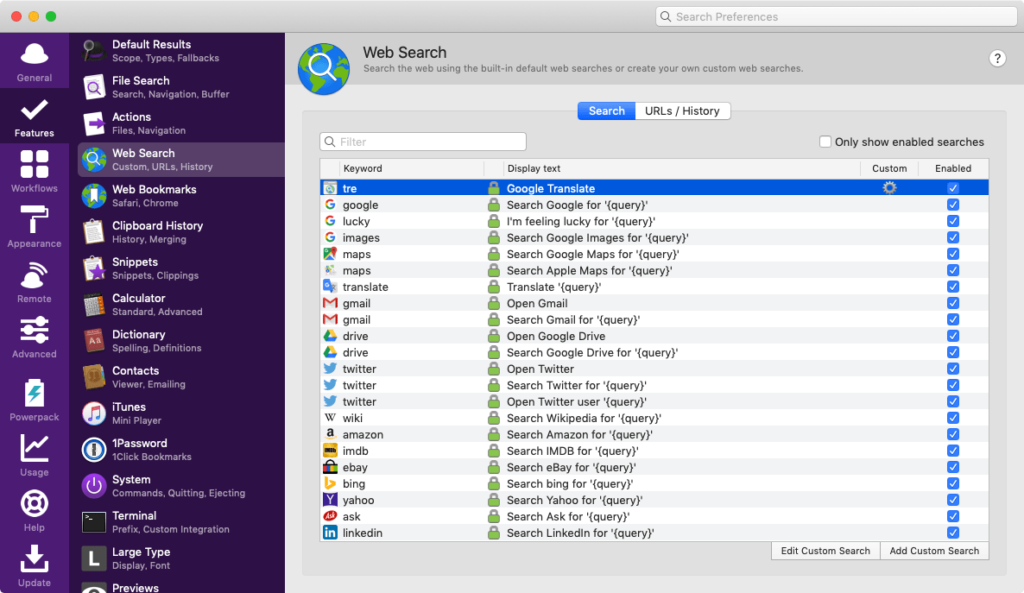
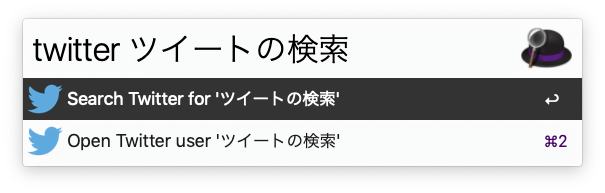
Alfredを起動したあとに「Keyword」の部分を入力、半角スペースを入れてその後にテキストを入力すれば、そのテキストで特定のサイト内検索ができます。
Keywordはダブルクリックで編集が可能です。
デフォルトで設定されているものはKeywordが長いので、2文字くらいまで短くしておくと入力しやすいです(「twitter」→「tw」など)。
カスタム検索(Custom Search)の追加
右下にある「Add Custom Search」を選択すると、カスタム検索の追加画面が表示されます。
それぞれ必要情報を入力していきましょう。
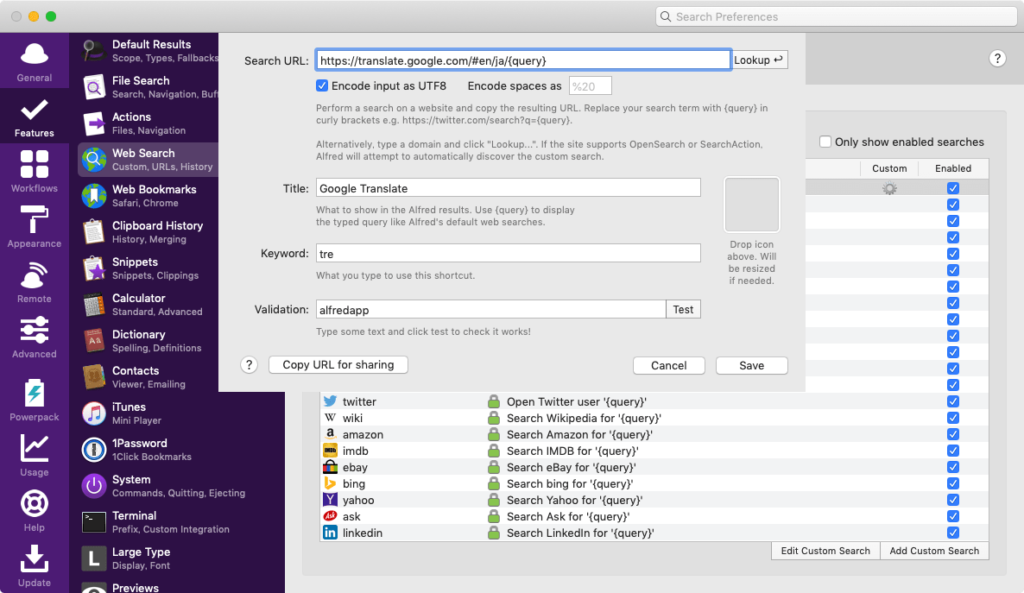
| 項目名 | 入力内容 | 備考 |
|---|---|---|
| Search URL | 検索するサイトのURL Alfredで入力するテキストが入る部分には{query}と入力 | |
| Title | カスタム検索のタイトル Alfredで検索する時に表示される | |
| Keyword | 最初に入力するキーワード | |
| Validation | ここにテキストを入力して「Test」を押すと、 {query}にテキストを入力した状態のリンクが開く | 検証用の仕組み |
| Drop icon | 検索時に表示するアイコンを設定 | 画像をドラッグするか、クリップボードからペーストすると設定できる |
| Copy URL for sharing | カスタム検索を他人にシェアする用のURLをコピーする |
カスタム検索のサンプル
いくつかカスタム投稿のサンプルを作成しました。
各カスタム検索名のリンクをクリックすると、Alfredにインストールできます。
| カスタム検索名 | キーワード | URL | 備考 |
|---|---|---|---|
| Google 翻訳(英和) | tre | https://translate.google.com/#en/ja/{query} | 英単語を入力すると日本語の翻訳ページが開く (キーワードはtranslate Englishの略) |
| Google 翻訳(和英) | trj | https://translate.google.com/#ja/en/{query} | 日本語を入力すると英語の翻訳ページが開く (キーワードはtranslate Japaneseの略) |
| Qiita 検索 | qiita | https://qiita.com/search?q={query} | |
| Webrandum 検索 | webrandum | https://webrandum.net/?s={query} | WordPressは「URL/?s={query}」で検索結果の表示が可能 (テーマが対応している必要あり) |
| Unsplash 検索 | us | https://unsplash.com/search/photos/{query} | |
| はてなブックマーク 検索 | hb | https://b.hatena.ne.jp/search/text?safe=on&q={query}&users=6 | users=6の部分の数字を変えると、ブックマーク数で絞り込める |
URL履歴
[Web Search]の「URSs / History」タブに行くと、URL履歴一覧が表示されます。
Alfredで直接URLを入力すると、検索ではなく直接サイトを開くことができます。
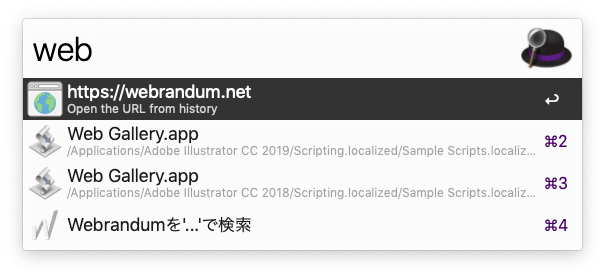
このURL履歴では、その今まで入力したURLの履歴が一覧として表示されます。
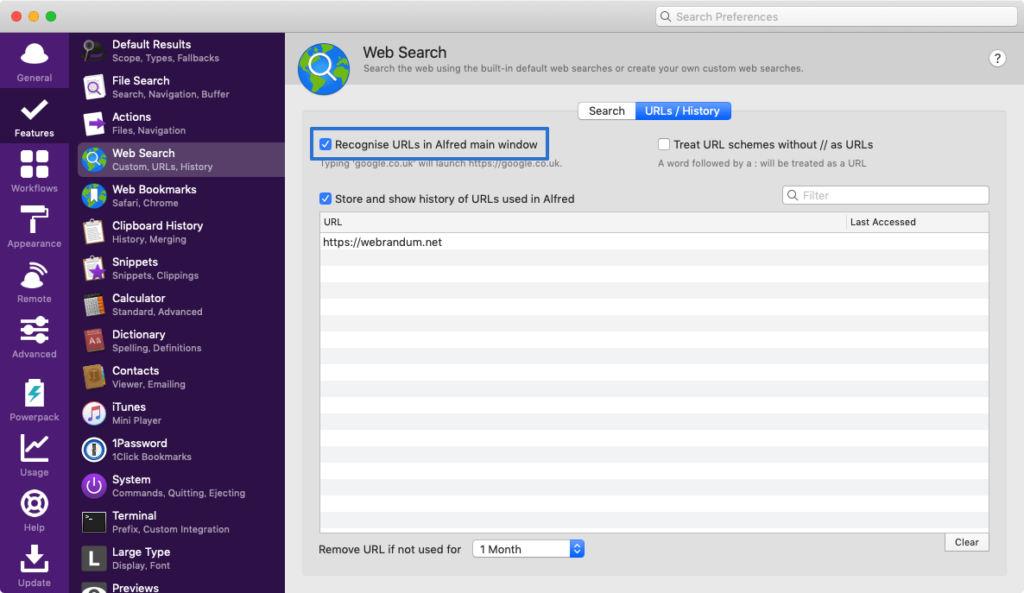
履歴が残ったURLは履歴が消えるまで、検索時の候補としてAlfredに表示されるようになります(選択するとサイトがGoogle Chromeで開く)。
「Remove URL if not used for」で期間を選択すると、履歴が消えるまでの時間を変更できますし、「Clear」ボタンを押すと履歴を削除できます。
個人的にこの機能は必要無さそうなので、「Recognise URLs in Alfred main window」のチェックを外して機能をオフにしています。
何かキーワードを設定できるなら使えそうなんですけどね。
Web Bookmarks
Web Bookmarksは、ブラウザのブックマークを検索してサイトを開ける機能です。
わざわざブラウザを開く必要がなくなったり、Alfredだとキーボード単体で特定のサイトを開けるので重宝しています。
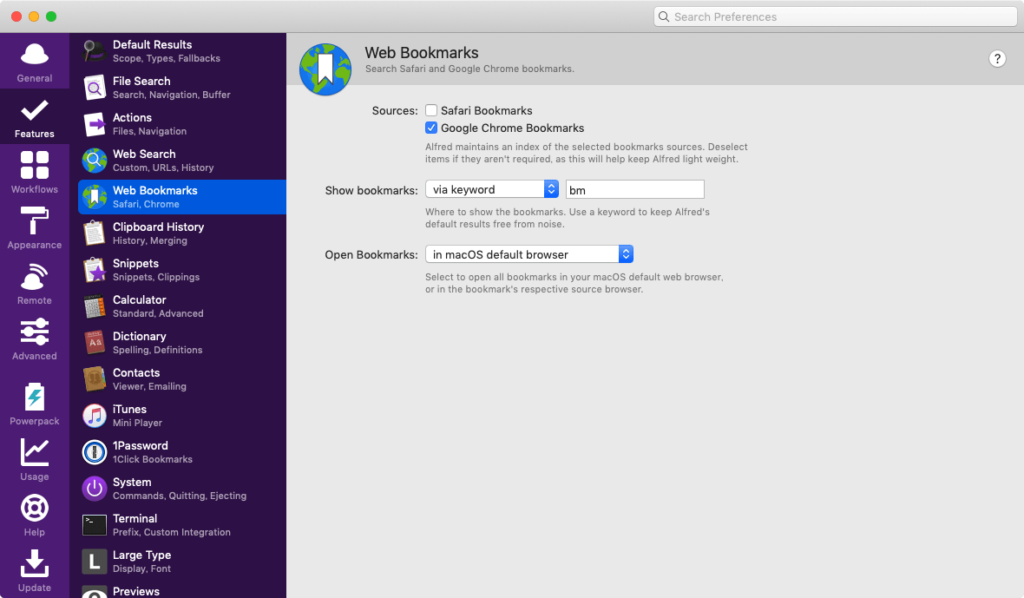
| 項目名 | 入力内容 | 備考 |
|---|---|---|
| Sources | 検索対象にしたいブラウザのブックマークを選択 | |
| Show bookmarks | 「in default results」だと普通に検索、 「via keyword」だと指定したキーワードを先頭に入力した後に検索 | 「via keyword」のデフォルトのキーワードは「bm」 |
| Open Bookmarks | 「in macOS default browser」だとデフォルトのブラウザ、 「in bookmark’s source browser」だとブックマークを設定しているブラウザが開く |